


Excel中有很多操作看似简单,但如果每次都通过菜单一步步完成,重复操作起来还是比较浪费时间。掌握一些快捷方法,可以让日常表格处理更加高效。下面分享3个实用的Excel小技巧,分别解决边框清除、数字转换和日期填充问题。
一、快速清除Excel表格边框
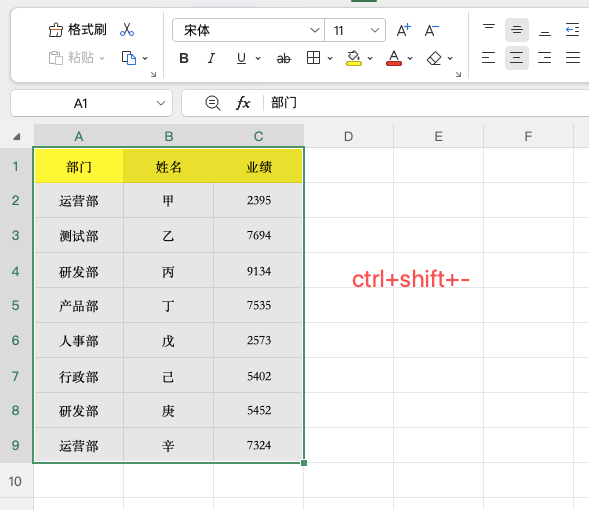
如果表格之前设置过边框,现在想重新调整,可以不用打开边框菜单。首先选中需要处理的单元格区域,然后按下 Ctrl+Shift+-,即可快速清除选中区域的边框线。这个快捷键不会删除单元格中的文字、数字和公式,只会移除边框,非常适合重新整理表格格式。
二、利用选择性粘贴将文本转换为数字
从其他系统复制数据时,有些数字实际上是文本格式,使用SUM等函数计算时可能无法正常统计。
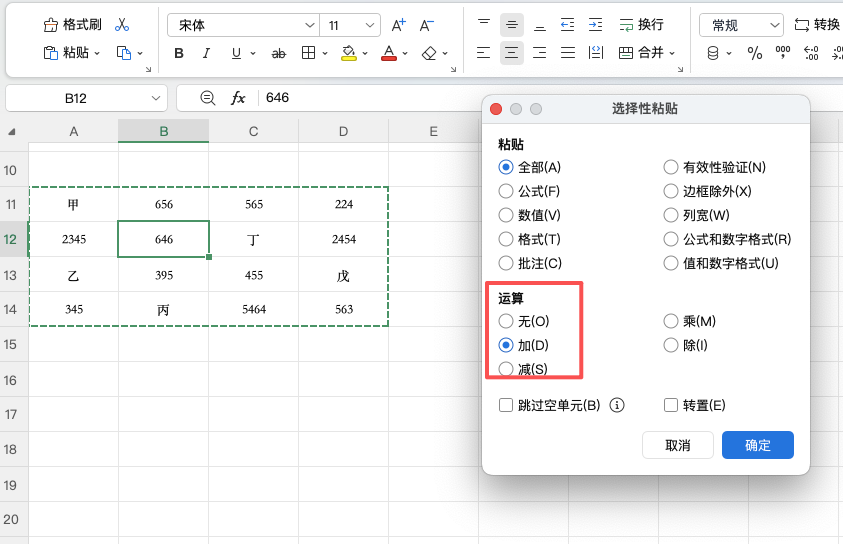
可以先在空白单元格输入数字 1,复制这个单元格,再选中需要转换的数据区域,右键选择「选择性粘贴」,在“运算”中选择「乘」后确定。原本的文本数字就会转换成真正的数值。
三、Excel批量填充日期序列
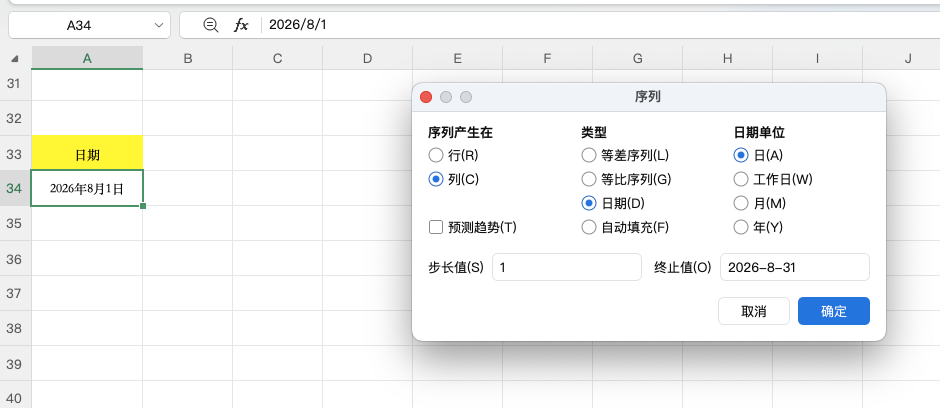
需要生成连续日期时,不用一直拖动填充柄。例如先在单元格输入 2026-08-01,选中需要填充的区域,点击「开始」→「填充」→「序列」,将类型设置为「日期」,步长值填写 1,再设置终止日期,点击确定。Excel会自动生成完整的日期序列,适合制作考勤表、排班表和工作计划等。
总结
这3个Excel小技巧分别对应不同的使用场景:Ctrl+Shift+-清除边框线,选择性粘贴处理文本数字,序列功能批量填充日期。熟悉这些快捷操作后,处理表格可以提高效率。


评论 (0)