


Excel表格中经常需要显示“元、件、个、分”等单位。如果直接把单位和数字一起输入,后续进行求和、平均值等计算时就容易出现错误。更好的方法是利用Excel自定义数字格式,让数字带单位显示,同时保留原本的数值属性。
一、为什么不建议直接输入单位
例如单元格中输入“500元”,Excel可能会将其识别为文本。此时使用SUM函数进行计算,无法得到正确结果。因此,录入数据时建议只输入数字,这样既能保证数据整齐,也不会影响后续计算。
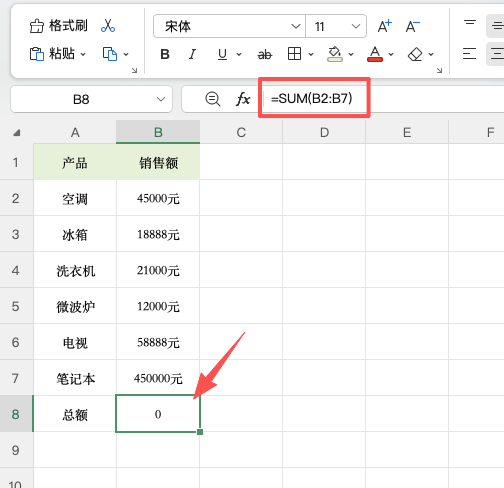
二、用自定义格式添加单位
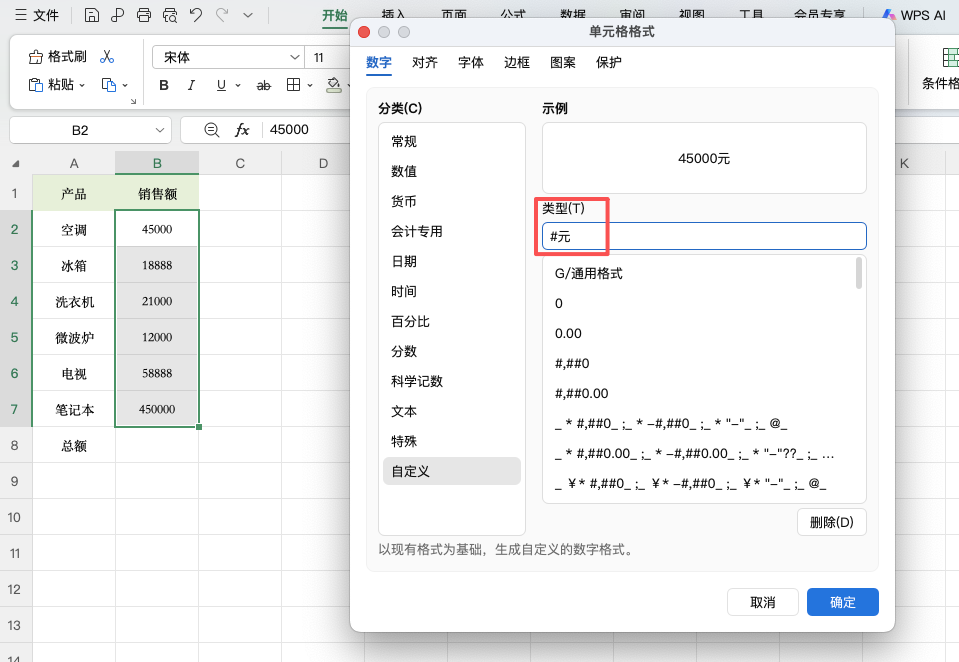
选中需要添加单位的单元格区域,按下Ctrl+1打开「设置单元格格式」。然后进入「数字」→「自定义」,在“类型”输入框中填写:#元"
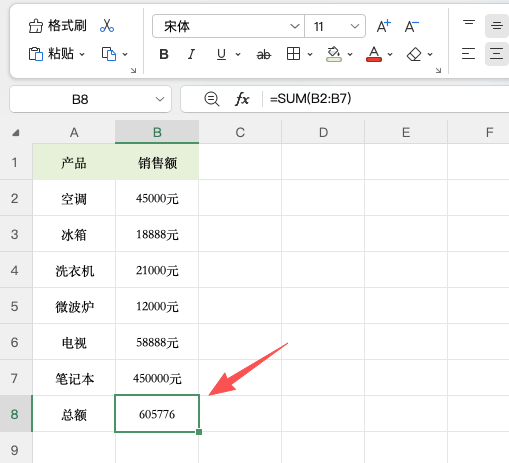
点击确定后,原来的45000就会显示为“45000元”。虽然表格看到的是带单位的数字,但实际保存的仍然是500,使用SUM、AVERAGE等函数时依旧可以正常计算。
三、不同单位可以这样设置
根据实际需求修改自定义格式即可:
- 数量显示为“100件”:#"件"
- 分数显示为“90分”:#"分"
- 金额显示为“1500.00元”:#,##0.00"元"
- 单位放在数字前面:"¥"0
如果以后需要修改单位,也只需要重新设置格式,不用逐个修改数据。
四、使用时注意什么
设置完成后,点击单元格查看编辑栏,里面仍然是纯数字。因此录入数据时不要手动输入“元”“件”等文字,只填写数字即可。这种方法尤其适合工资表、价格表、库存表等需要频繁计算的数据。
五、总结
Excel添加单位时,关键不是把单位直接输入单元格,而是使用自定义数字格式。这样既能让表格更加直观,也能避免因为单位变成文本而导致公式无法正常运算。


评论 (0)