


Excel做数据查询时,VLOOKUP虽然简单,但遇到“查找列在右、返回列在左”的表格就比较受限制。如果不想调整原始表格结构,可以换用 INDEX+MATCH组合,查询方向更加灵活,处理复杂表格也更方便。
一、先看一个查询场景
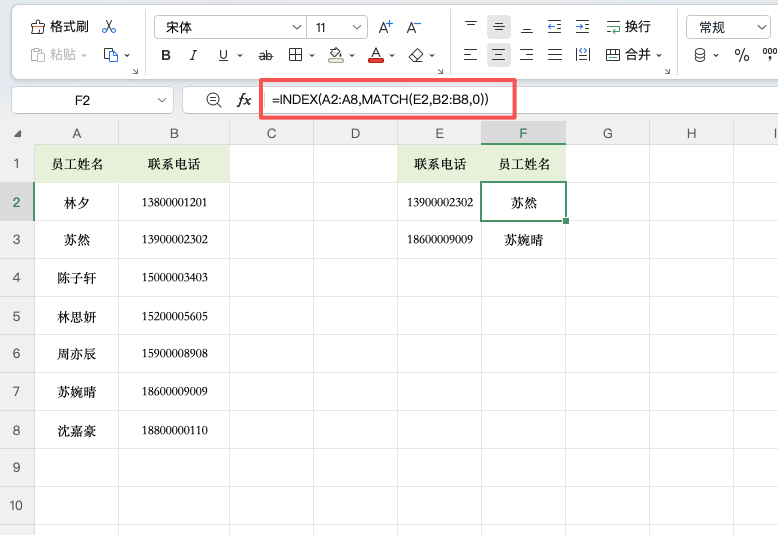
假设A列保存员工姓名,B列保存联系电话。现在已知电话号码,需要反向查出对应的员工姓名。例如E2输入电话号码,希望F2自动返回员工姓名。这种情况下,查找列B在返回列A的右侧,VLOOKUP就不太适合。
二、输入INDEX+MATCH公式
在F2单元格输入:
=INDEX(A2:A8,MATCH(E2,B2:B8,0))
按回车后,就会返回对应的员工姓名。
这里可以把公式理解成两个动作:
- MATCH(E2,B2:B8,0):先到B列找到电话号码所在的位置;
- INDEX(A2:A8,位置):再根据这个位置,从A列取出对应姓名。
其中最后的 0表示精确查找。
三、为什么这种方法更灵活?
1、可以反向查询
INDEX+MATCH不要求查找列必须在返回列左边,因此电话号码查姓名、编号查名称等反向查询都可以实现。
2、插入列也不容易出问题
VLOOKUP依赖“第几列”返回数据,而INDEX+MATCH直接指定查找区域和返回区域。即使表格中间增加辅助列,通常也不需要重新修改列序号。
3、还能扩展多条件查询
如果需要同时根据姓名、部门等多个条件查找,也可以通过MATCH组合多个条件,实现更加复杂的数据匹配。
四、和VLOOKUP怎么选?
如果数据结构简单,而且只需要从左向右查询,VLOOKUP更加直观;如果遇到反向查询、表格结构经常调整,或者需要多条件匹配,那么INDEX+MATCH组合查询会更加实用。
五、总结
掌握INDEX+MATCH后,Excel数据查询就不再受查找方向限制。先用MATCH定位,再让INDEX取值,就是这套组合函数的核心思路。


评论 (0)