


在整理Excel数据时,有些信息并不是连续排列的,比如不同日期的值班人员分别放在不同列。如果直接复制、粘贴再删除重复项,数据一多就比较麻烦。利用 VSTACK 和 UNIQUE 两个函数,就能快速整理出一份不重复名单。
一、先准备数据
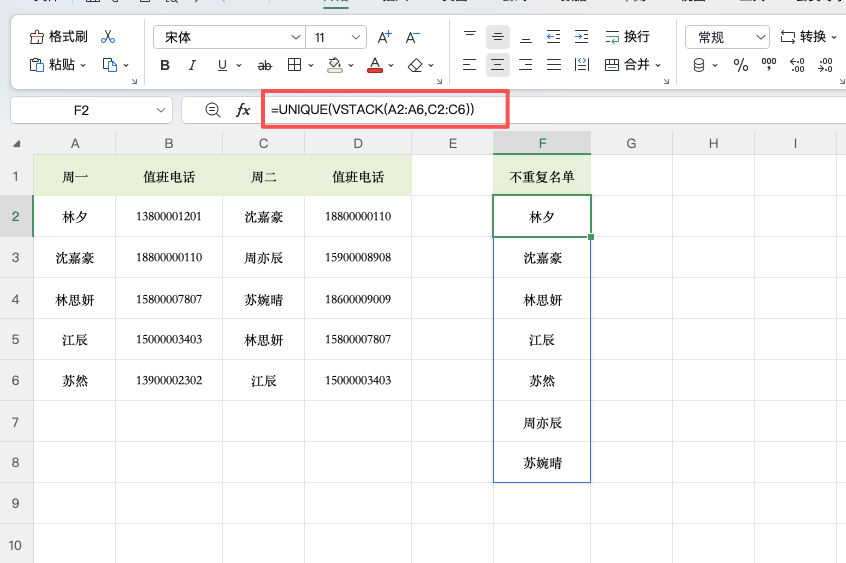
假设值班表中,A列记录周一人员,C列记录周二人员,现在需要把这两列中的员工姓名合并,并且去掉重复姓名。
在空白单元格中输入:
=UNIQUE(VSTACK(A2:A6,C2:C6))
按下回车后,结果会自动向下展开,重复出现的姓名只保留一次。
二、两个函数分别做什么?
这个公式可以拆成两部分来看。
VSTACK(A2:A6,C2:C6)负责把A列和C列的数据上下拼接起来。原本两个不连续的区域经过处理后,会变成一个连续的数据区域。外层的 UNIQUE 再对拼接后的结果进行去重,只保留唯一的数据。
三、多个区域也能一起处理
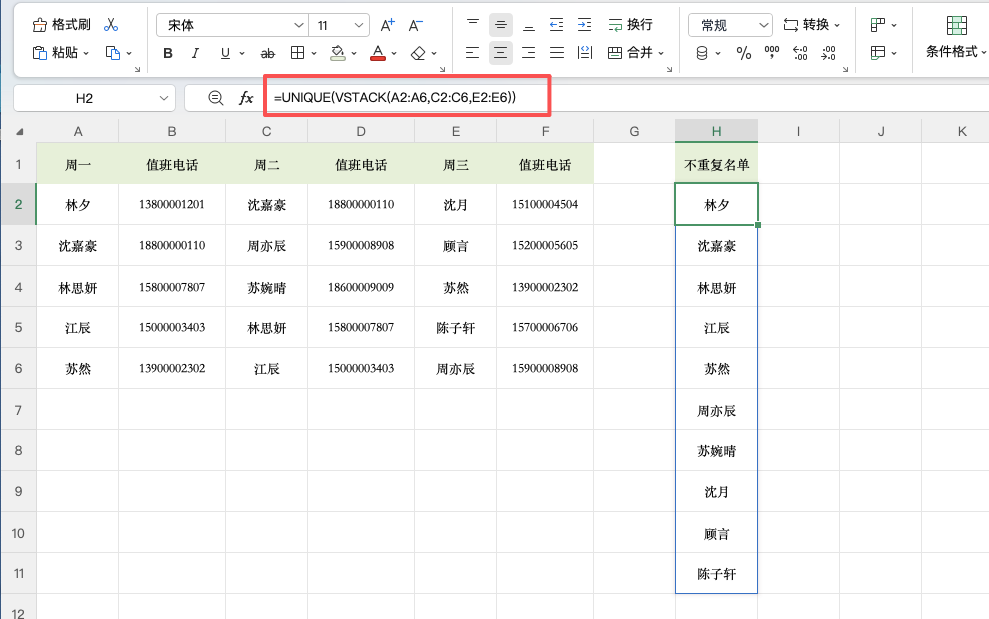
如果还需要加入周三的值班人员,例如数据放在E列,可以继续添加区域:
=UNIQUE(VSTACK(A2:A6,C2:C6,E2:E6))
如果数据不是单列,而是多个区域,例如需要合并 A2:B6 和 D2:E6,也可以写成:
=UNIQUE(VSTACK(A2:B6,D2:E6))
只要需要拼接的区域列数保持一致即可。
四、总结
处理Excel不连续区域提取不重复值时,不需要先复制数据再手动删除重复项。用 VSTACK 把多个区域合并,再用 UNIQUE 自动去重,就能快速得到一份干净的数据名单,特别适合值班表、人员统计和多区域数据整理等场景。


评论 (0)