


当Excel表格中的数据很多,只需要提取符合条件的部分记录时,不必逐条查找。利用高级筛选功能,可以按照部门、地区、业绩等条件快速筛选,并将结果直接复制到新的区域。
一、先准备筛选条件
假设员工表中包含姓名、学号、科目、成绩等信息,现在需要提取部分学生姓名。
在原数据旁边空白位置,复制需要筛选的字段名称,例如“姓名”,然后在下面分别输入学生姓名。需要注意,条件区域的标题必须和原表标题完全一致。同一列向下填写多个条件,表示满足其中任意一个即可。
二、使用高级筛选复制数据
选中原数据中的任意单元格,点击顶部菜单栏的「数据」→「高级」。
在弹出的窗口中选择“将筛选结果复制到其他位置”,然后依次设置:
- 列表区域:选择完整的数据表;
- 条件区域:选择刚才设置好的标题和筛选条件;
- 复制到:选择一个空白单元格作为结果的起始位置。
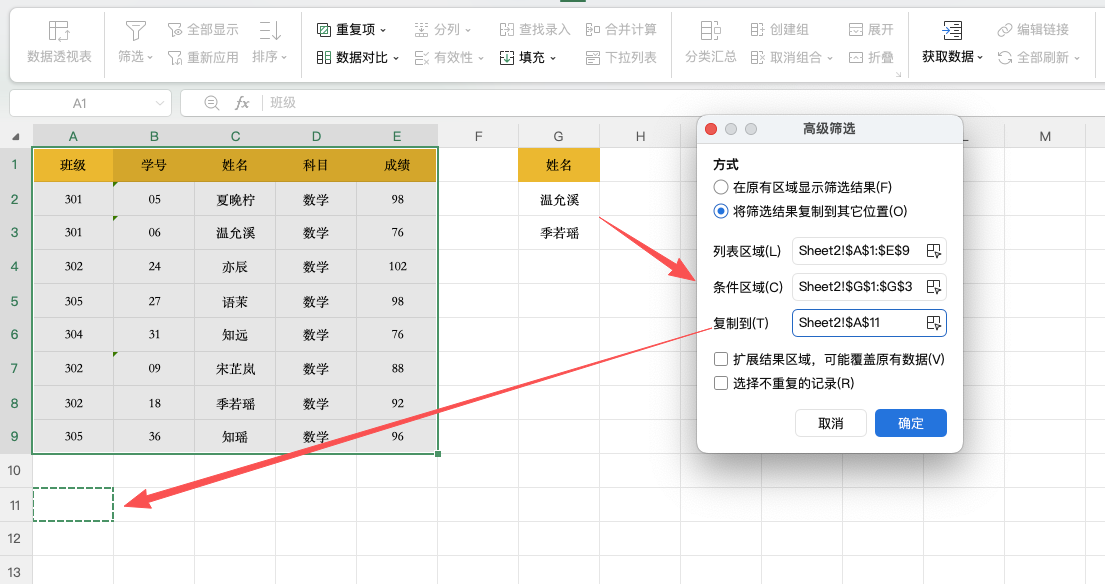
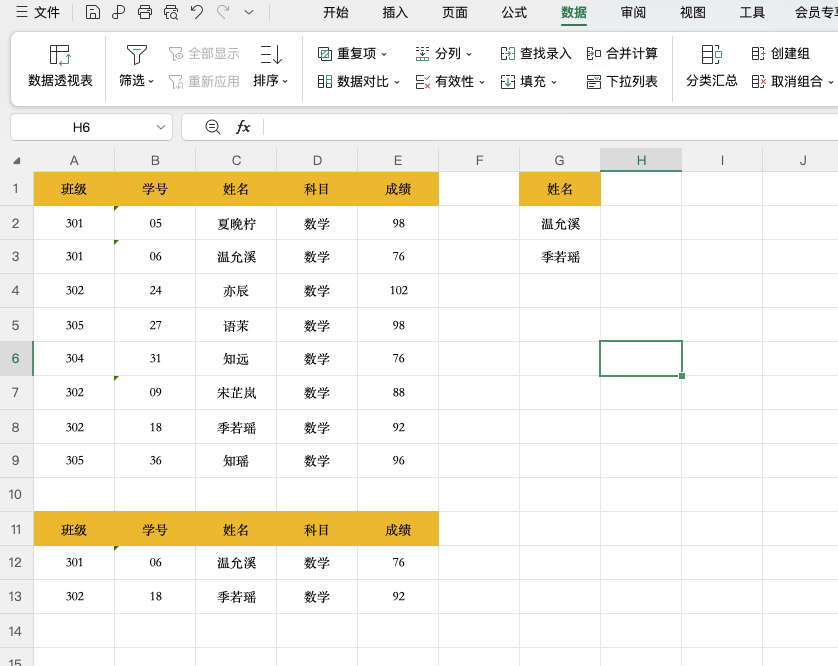
设置完成后点击「确定」,符合条件的员工记录就会被完整复制出来。
三、多个条件怎么设置?
如果需要同时满足多个条件,例如筛选“销售部”且“业绩超过100万”,就在同一行填写两个条件。
如果是“销售部或市场部”,则将两个部门名称分别放在同一列的不同行中。
简单来说:同一行是“且”,不同行是“或”。
四、使用时注意
高级筛选复制出的结果不会随着原数据变化自动更新。如果源数据发生修改,需要重新执行一次筛选。另外,条件区域的字段名称不要随意修改,否则可能导致筛选失败。
五、总结
掌握Excel高级筛选后,面对大量数据时,可以快速完成Excel筛选并复制数据,特别适合员工信息、客户名单、销售记录等场景。



评论 (0)