


在日常Word编辑中,图片、形状等图形元素是提升文档表现力的好帮手,但默认样式往往缺乏设计感,难以呈现精致效果。想要让文档告别杂乱、更显精致?掌握图形外观设置技巧是关键。
一、定制图形边框样式
为图形添加合适边框,能快速提升文档规整度。
以图片为例,选中图片后,切换至【图片工具-格式】,在【图片样式】组点击“图片边框”,即可自由设置轮廓的线型、粗细与颜色。
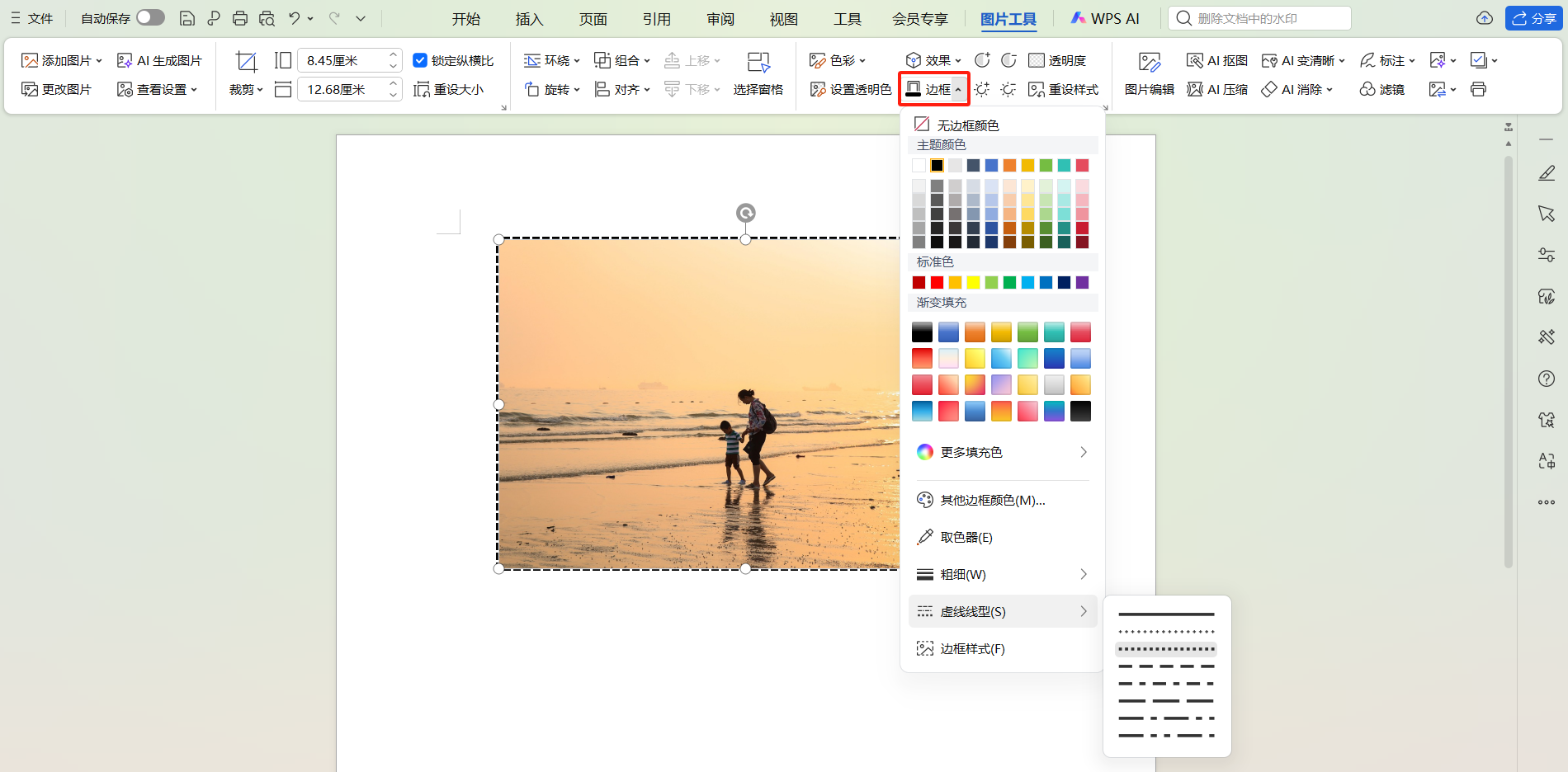
若形状、文本框默认边框不合需求,或需要取消现有边框,在对应【格式】菜单的【形状样式】中,通过“形状轮廓”选择“无轮廓”即可。
二、巧用图形填充效果
填充效果能让图形更醒目。
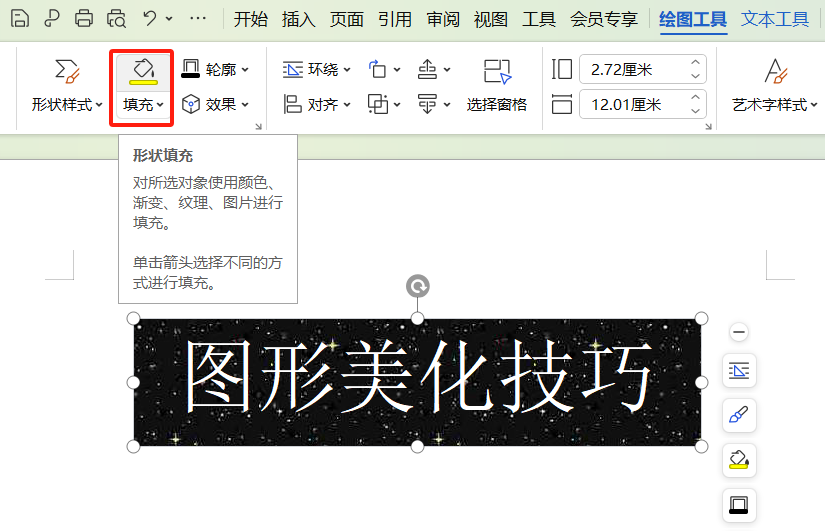
以文本框为例,选中后在【绘图工具-格式】的【形状样式】组点击“形状填充”,除纯色外,还可选择渐变色、纹理甚至图片作为填充,让图形与文档风格更契合。
三、更改图形外观
默认图形略显普通,可通过“换形+填充”提升质感。
插入基础形状后,右键选择“设置形状格式”,用图片填充图形;再到【格式-插入形状】中,点击“编辑形状-更改形状”,选择异形样式,瞬间让图形更具设计感。
这些简单技巧能让Word图形独具一格,轻松打造精致文档。动手试试,让你的文档颜值更上一层楼。


评论 (0)