


使用Word制作年终总结时,千万别忽视封面。因为Word封面能直观展现总结的专业度,给阅读者留下良好第一印象。下面分享用Word制作年终总结封面的操作步骤,此方法不止用于年终总结,还可迁移至论文等各类文档格式。
一、核心内容排版步骤
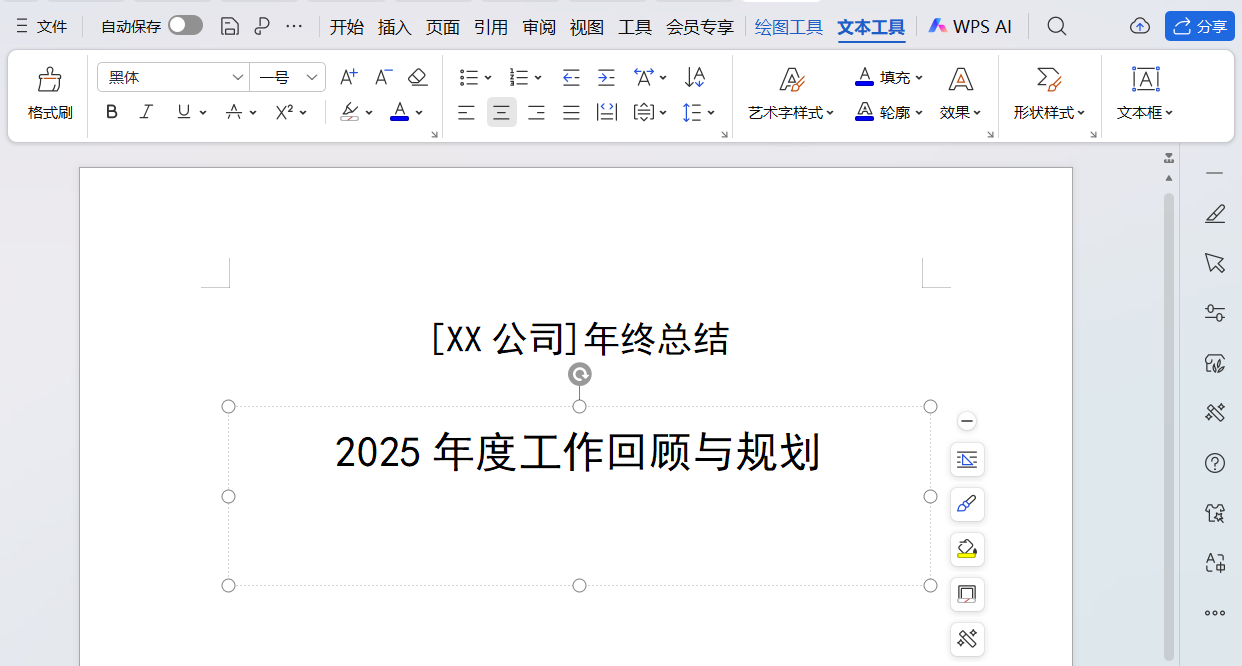
- 插入标题文本框:点击菜单栏【插入】-【文本框】-【横向】,在页面上方绘制文本框。输入“[XX公司]年终总结”,设置字体为黑体、二号、居中对齐,再通过【绘图工具】-【轮廓】选择“无线条颜色”隐藏边框。

- 添加总结主题:重复插入横向文本框,置于标题下方,输入总结核心主题如“2025年度工作回顾与规划”,字体设为黑体、一号、居中,同样隐藏边框。
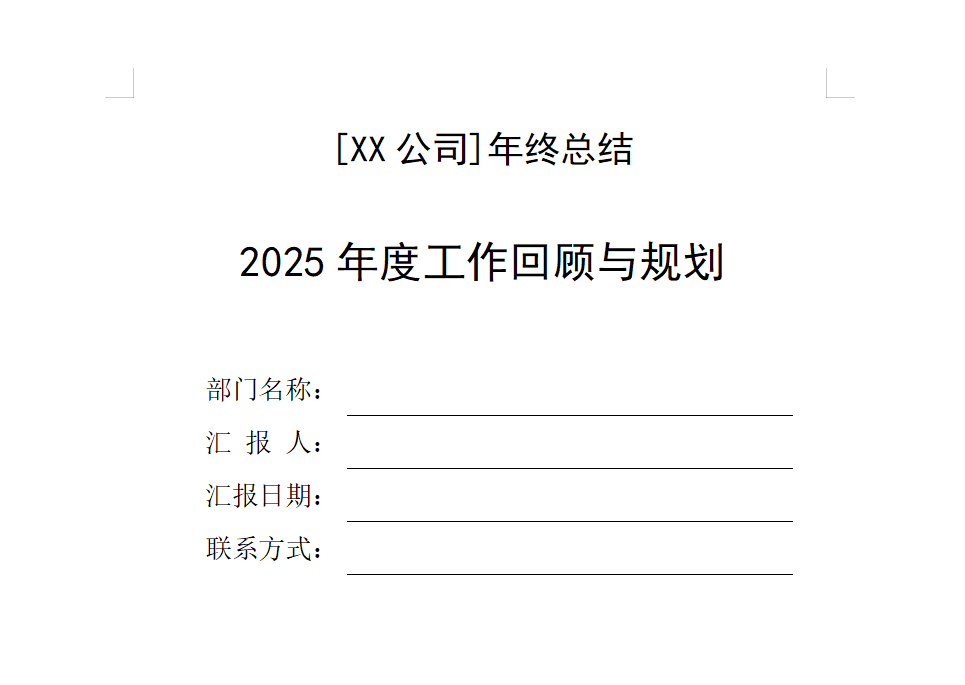
- 完善基础信息:插入新文本框,在其中添加4行2列表格,调整尺寸后填写“部门名称”“汇报人”“汇报日期”“联系方式”。设置字体为宋体、三号,通过【表格工具】将内容设为“靠下右对齐”。
二、细节优化技巧
选中表格,点击【开始】-【边框】选择“无框线”,再选中空白列,添加“下框线”和“内部横框线”,让信息区更规整。最后隐藏该文本框边框,封面即制作完成。
结语
Word封面制作的关键在于简洁大方、信息清晰。按照上述步骤操作,无需专业设计能力,也能做出贴合需求的年终总结封面,为你的总结增添专业质感。


评论 (0)