


处理表格时总被重复操作拖累?这些专属于WPS技巧建议收藏!无论是批量整理数据还是高效核对信息,这些WPS技巧都能帮你省出大把时间。新手掌握这些WPS技巧,秒变表格处理大神,连Excel老用户都要直呼离谱。
一、批量合并/拆分单元格
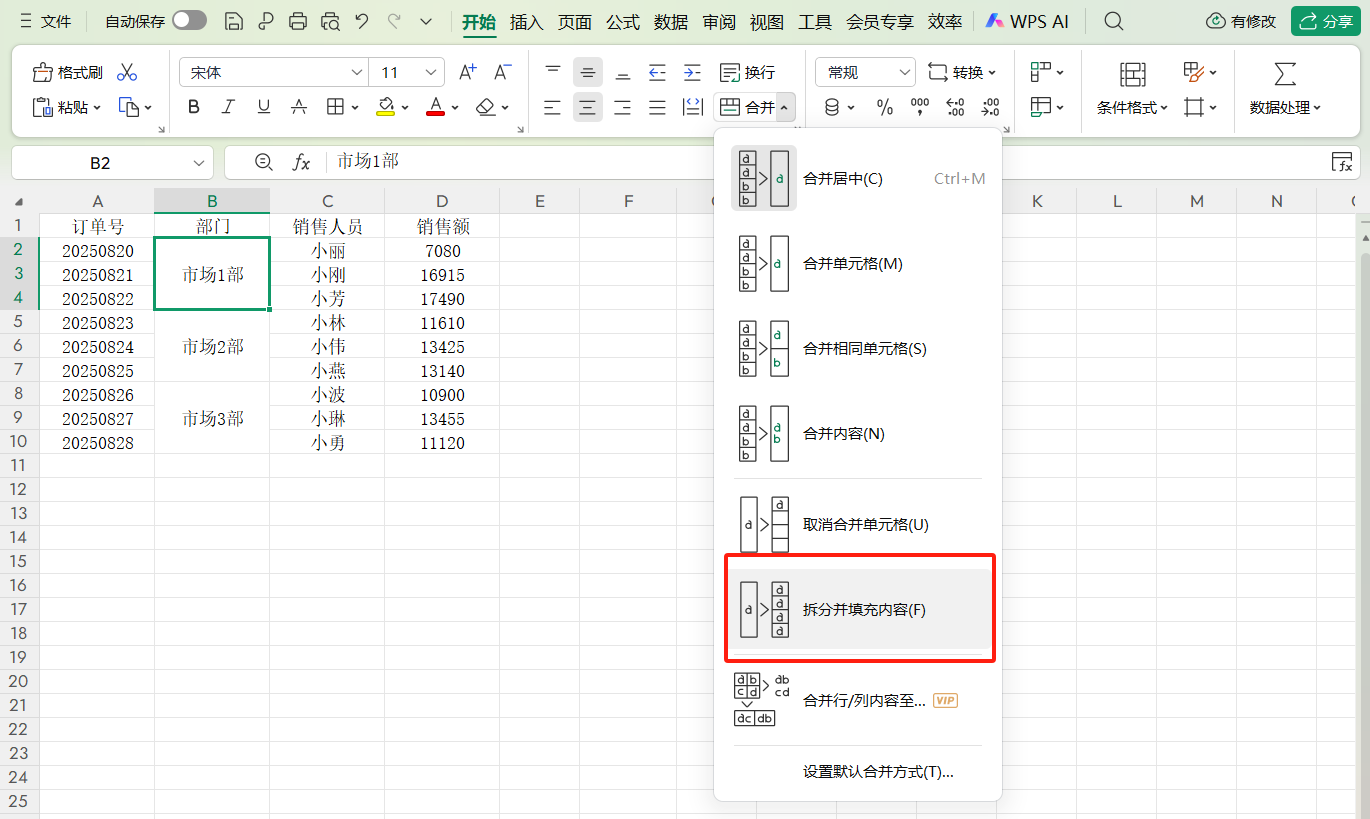
WPS可以轻松实现批量合并:在【开始】菜单栏找到【合并居中】,选择【合并相同单元格】,同类数据瞬间一键合并。
若需拆分,同样在【合并居中】里点击【拆分并填充内容】,拆分后数据自动填充完整,无需手动补录。
二、阅读模式
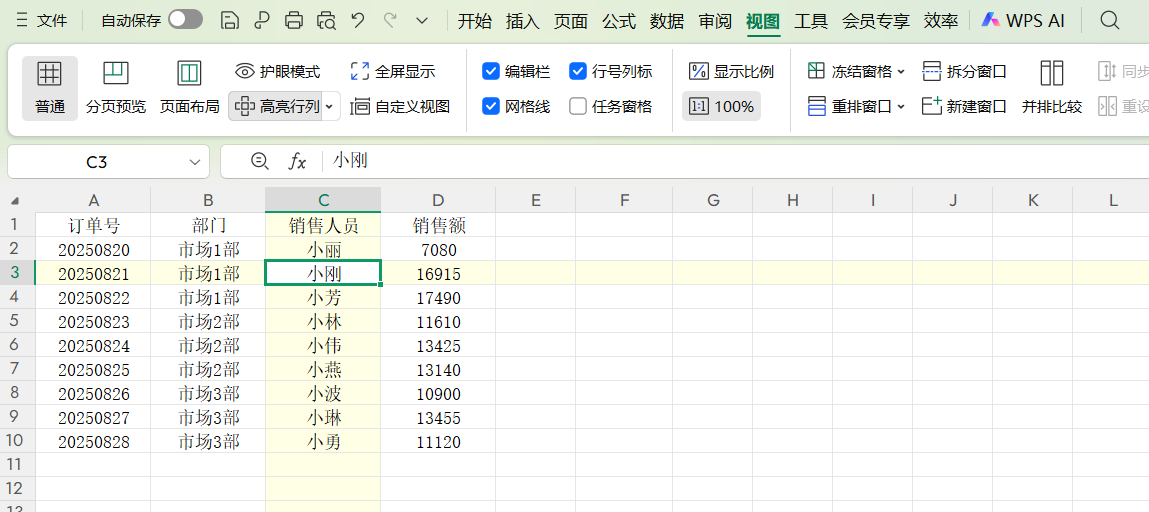
长表格翻页后容易串行?WPS阅读模式来解决。
开启后鼠标会带出十字光标,精准定位行与列,数据对照更清晰。
设置方法:点击【视图】,找到【高亮行列】一键开启。
三、自动核对数据
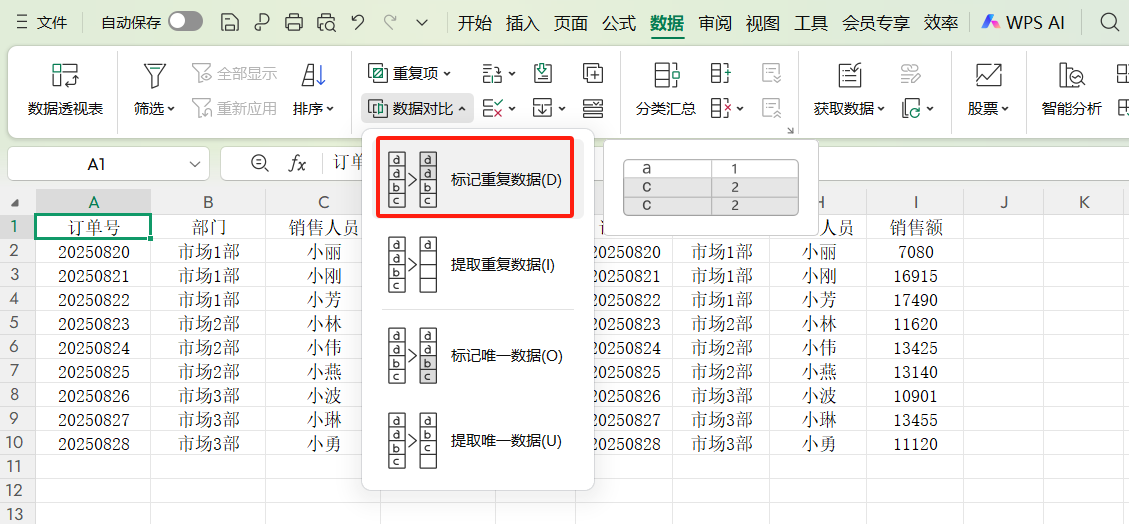
两份表格逐行核对容易出错,试试WPS数据对比功能。
在【数据】功能组点击【数据对比】,选择【标记重复数据】,接着设置两个数据区域,确认后重复数据会被标注,未变色的就是差异项,核对效率直接翻倍。(不过这个功能需要WPS会员)
四、拒绝重复录入
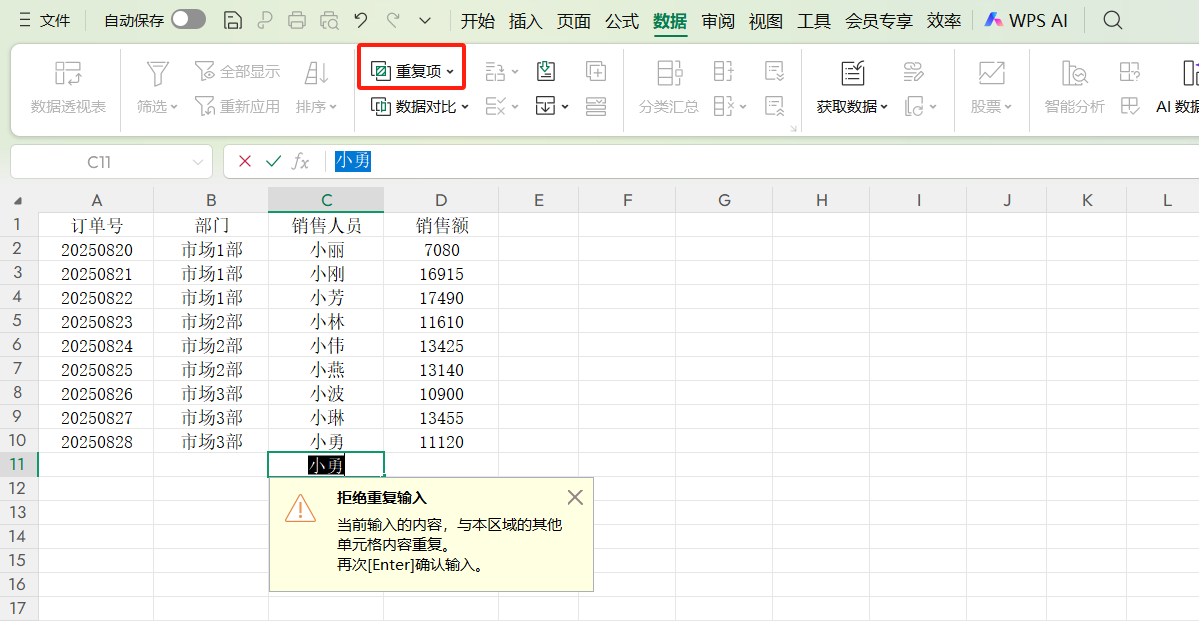
想避免手动录入重复数据?提前设置一步搞定。选中目标区域,在【数据】中找到【重复项】,选择【拒绝录入重复项】并确认,之后再输入重复内容就会被系统拦截,从源头保证数据准确性。
这些WPS技巧看似基础,却能精准解决表格处理的痛点。虽然Excel也能实现类似效果,但WPS的一键操作更高效。赶紧收藏起来,下次处理表格时试试吧!


评论 (0)