


处理Excel大表格时,冻结窗格是非常实用的办公技巧,它能让报表的标题行列始终固定,方便查阅数据。掌握冻结窗格的各类用法,就能解决屏幕显示不全、行列内容对应不上的问题,让超大表格查看更顺畅。
一、自定义冻结操作
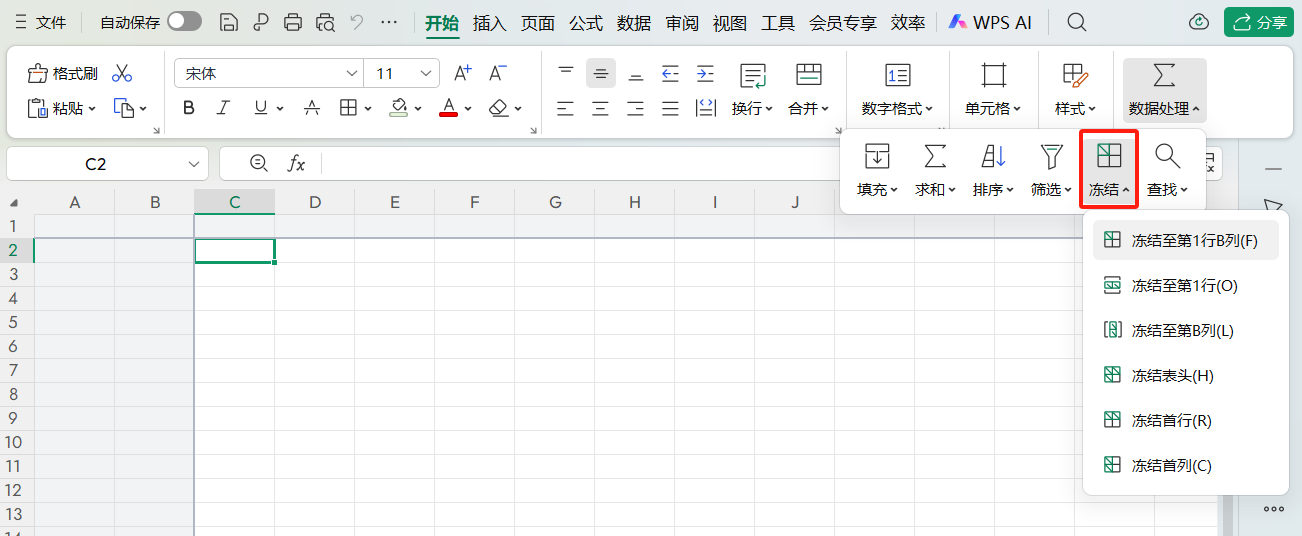
视图选项卡下的冻结窗格含冻结首行、首列、自定义冻结三个选项,点击对应选项即可快速固定,操作后会出现虚线标识。
自定义冻结的关键在选单元格:选C1则固定A、B列,选C2可同时固定A、B列和第一行,按需选择就能精准锁定标题区域。
二、拆分窗格的搭配用法
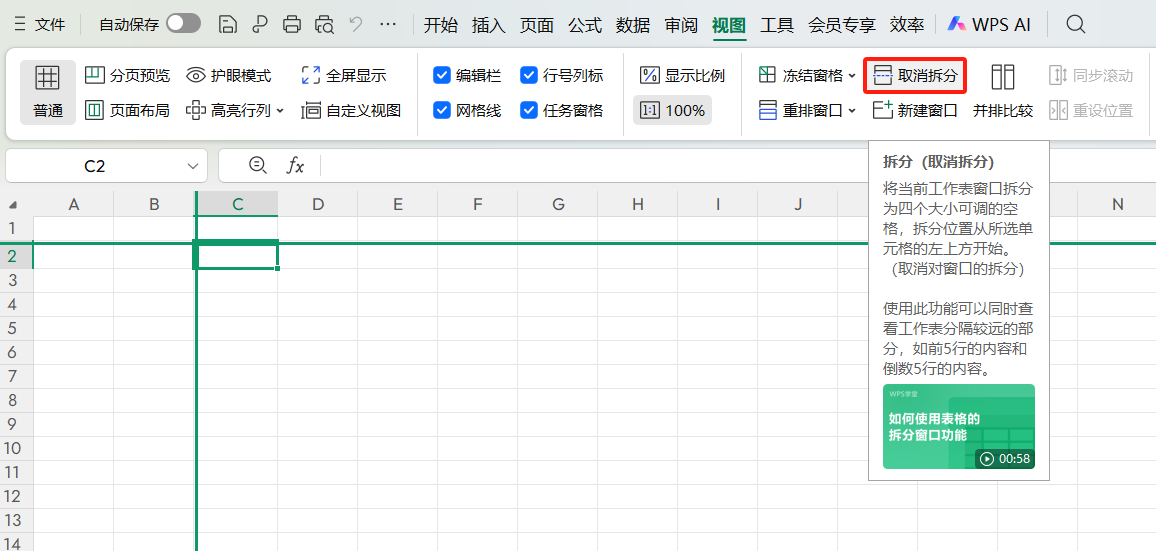
拆分窗格与冻结窗格位置相邻,适合比对表格数据,选中目标单元格点击拆分,即可将表格分成多个独立窗口,分隔线还能鼠标拖拽调整大小。
选A11拆分为上下窗口,选11列则可拆分为左右窗口,灵活适配不同比对需求。
三、冻结与拆分的核心区别
两者无法兼容使用,先冻结再拆分,冻结会失效并以冻结线拆分;先拆分再冻结,会以拆分线冻结且双功能激活,取消拆分则冻结也消失,用冻结首行/首列则拆分直接失效。
四、首行尾行同时固定方法
直接冻结或拆分均不可行,先将表格转为超级表,滚动时会自动冻结首行,再选中最后一行点击拆分,就能实现首行尾行同时固定显示。
结语
Excel的冻结窗格和拆分窗格技巧,能轻松解决大表格查看的痛点,掌握这些简单操作,就能大幅提升表格处理的效率,日常办公更省心。


评论 (0)