


在日常办公中,表格数据更新后,分表也自动更新可避免重复录入的繁琐,还能保障数据的准确性,大幅提升工作效率。本文以WPS表格为例,教你快速实现总表数据变动时,分表数据实时自动更新,操作简单易上手。原表如下:

一、三步实现自动更新
1.将总表的完整表头复制到分表中,确保分表表头与总表保持一致,为后续数据同步做好铺垫。
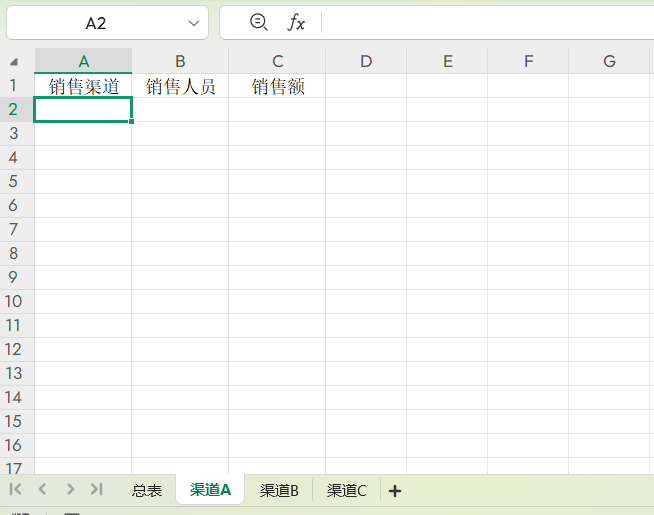
2.输入公式实现自动同步:在分表1的单元格中,输入公式:=FILTER(总表!A:D,总表!A:A=SHEETSNAME(A1))。
该公式能精准筛选总表中对应分表的数据,无需手动刷新,分表即可自动匹配总表内容。
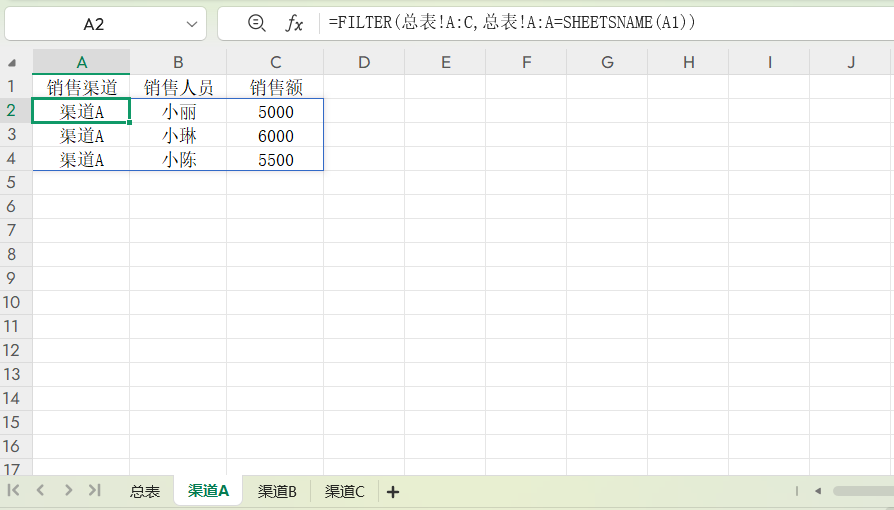
3.验证效果:在总表中添加一列“1组”的相关数据,此时无需额外操作,分表“1组”中会立刻显示新增内容,清晰验证数据自动更新的效果,确保设置生效。
二、公式解析
公式中“总表!A:D”指定数据来源为总表的A到D列;“总表!A:A”对应分表表名在总表中的组别列;“SHEETSNAME(A1)”用于获取当前分表的表名,三者结合实现精准匹配同步。
结语
掌握此方法,轻松解决多表数据同步难题,让办公效率翻倍。赶紧收藏起来,遇到同类问题直接套用即可。


评论 (0)