


Excel整理员工、客户或订单数据时,经常需要根据一个条件找到对应的信息。不同表格的查询方向并不一样,因此选对函数很重要。常见的VLOOKUP和LOOKUP各有特点,一个适合正向查询,一个更适合反向查询。
一、VLOOKUP适合从左向右查询
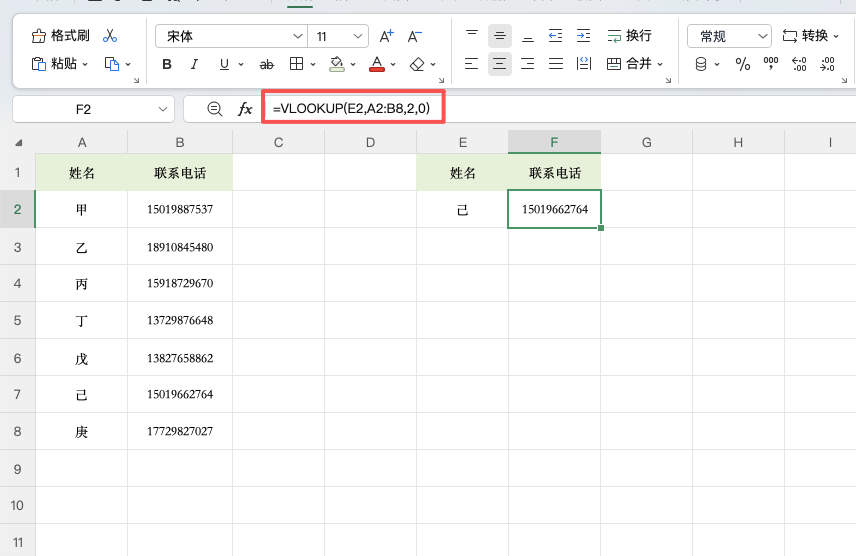
假设A列存放员工姓名,B列记录联系电话,现在需要根据E2中的姓名返回对应电话,可以在F2输入:
=VLOOKUP(E2,A2:B8,2,0)
VLOOKUP的基本结构是:
=VLOOKUP(查找值,查找区域,返回列序号,0)
其中E2是需要查找的姓名,A2是数据区域,2表示返回查找区域的第2列,最后的0代表精确匹配。
需要注意,VLOOKUP的查找内容必须位于选定区域的第一列,而且只能向右返回结果。因此,如果姓名在B列、电话在A列,就无法直接使用这种方式查询。
二、LOOKUP可以解决反向查询
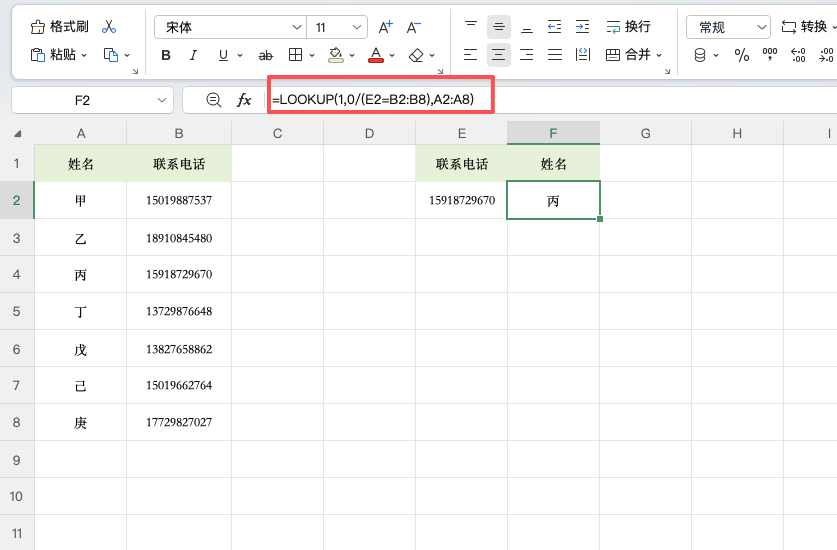
当查询条件位于右侧,而需要返回的数据在左侧时,可以使用LOOKUP。例如B列是联系电话,A列是姓名,根据E2中的电话号码查找姓名,可以输入:
=LOOKUP(1,0/(E2=B2:B8),A2:A8)
这里通过E2=B2:B8逐个判断电话号码是否匹配,再利用0/(条件)构造查询数组,最后从A列返回对应姓名。这种写法可以用于Excel反向查询,不受VLOOKUP“只能从左往右”的限制。
三、VLOOKUP和LOOKUP怎么选择?
如果数据结构比较规整,查找值在左边、结果在右边,使用VLOOKUP更加直观。
如果遇到查找值在右、返回值在左的情况,则可以考虑LOOKUP。
总结
Excel数据查询并不只是记住函数公式,更重要的是判断数据的排列方向。VLOOKUP适合正向查询,LOOKUP适合反向查询,掌握两种方法后,面对不同的数据表结构都能快速找到对应结果。


评论 (0)