


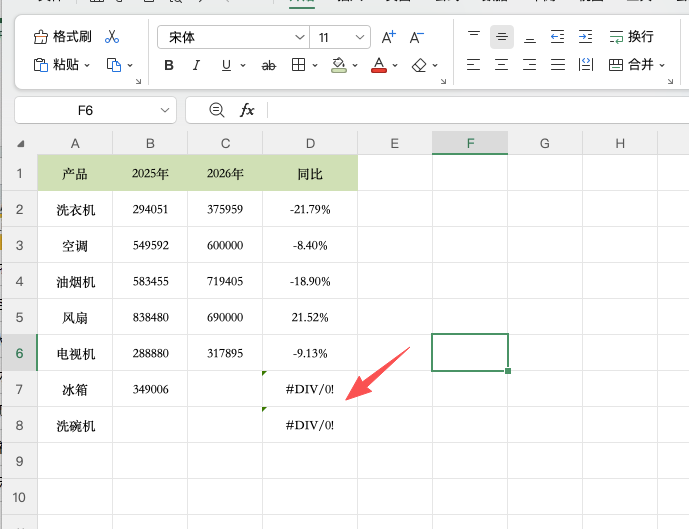
Excel公式计算时,出现#DIV/0!、#N/A等错误值很常见。尤其是数据表需要展示给别人时,大量错误提示会影响查看效果。遇到这种情况,可以用IFERROR函数给公式增加一层错误处理。
一、先了解IFERROR的用法
IFERROR的基本语法为:=IFERROR(公式,错误时显示的内容)
Excel会先执行第一个参数中的公式。如果计算成功,就直接返回结果;如果产生错误,则显示第二个参数指定的内容。
例如希望错误时保持单元格空白,可以写成:=IFERROR(原公式,"")
二、3种常见场景
1. 处理除数为0
计算销售增长率时,如果基期数据为0或者没有数据,直接使用:=(B2-C2)/C2
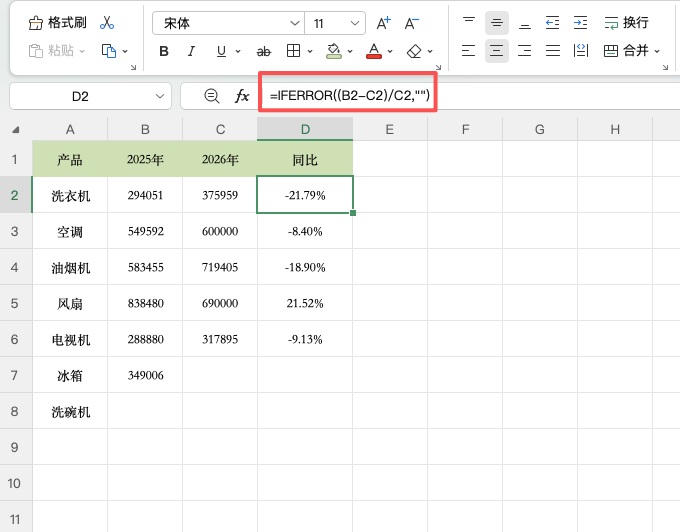
可能出现#DIV/0!。可以改成:=IFERROR((B2-C2)/C2,"")
这样计算出错时不会显示错误代码。
2. 优化VLOOKUP查询
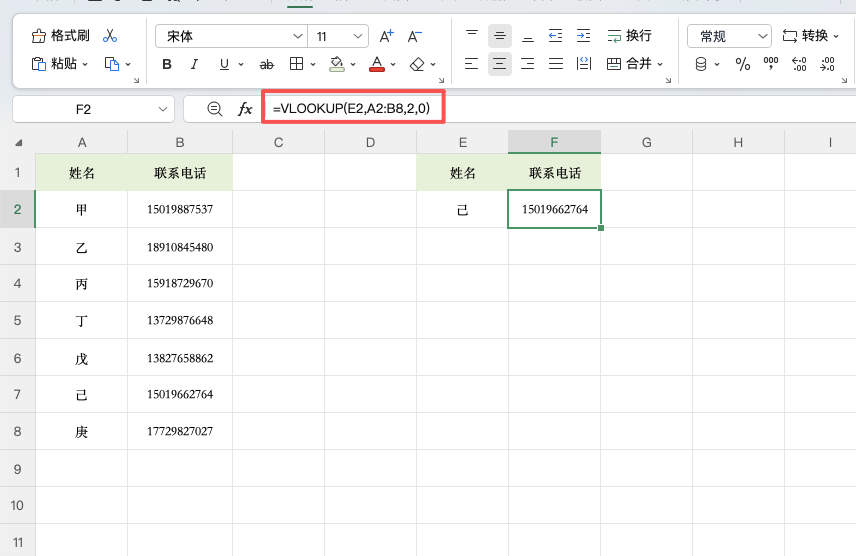
使用VLOOKUP查询数据时,如果没有找到对应内容,通常会出现#N/A。可以将查询公式套入IFERROR,例如:
=IFERROR(VLOOKUP(E2,A2:B8,2,0),"未找到")
找到数据就正常返回结果,查询不到时则显示“未找到”。
3. 数据异常时显示提示
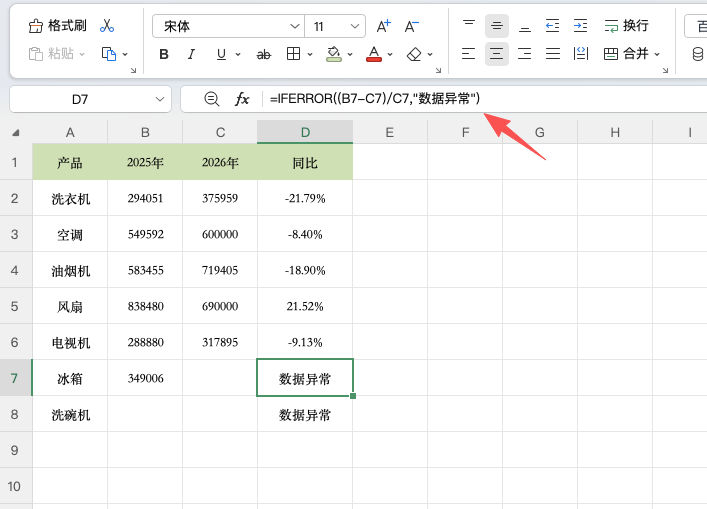
如果希望用户明确知道当前数据存在问题,可以把第二个参数设置为提示文字:
=IFERROR((B7-C7)/C7,"数据异常")
相比直接显示Excel错误值,这种方式更方便阅读和后续整理。
三、使用IFERROR要注意什么?
IFERROR虽然方便,但它会统一处理公式产生的各种错误。因此在排查问题时,不建议一开始就套上IFERROR。应先确认原公式逻辑正确,再使用IFERROR改善最终显示效果。
总结
IFERROR函数主要用于处理Excel公式错误值,可以将#DIV/0!、#N/A等错误替换为空白、数字或提示文字。无论是除法计算、VLOOKUP查询还是数据引用,都可以用它让表格结果更加整洁。


评论 (0)