


在Excel中使用合并单元格后,分组数据虽然更加直观,但统计小组销售额时却容易遇到问题。由于合并区域只有左上角保留数据,普通的SUM函数并不能直接按照每个小组进行汇总。遇到这种情况,可以利用“错位相减”的方法快速处理。
一、合并单元格求和公式
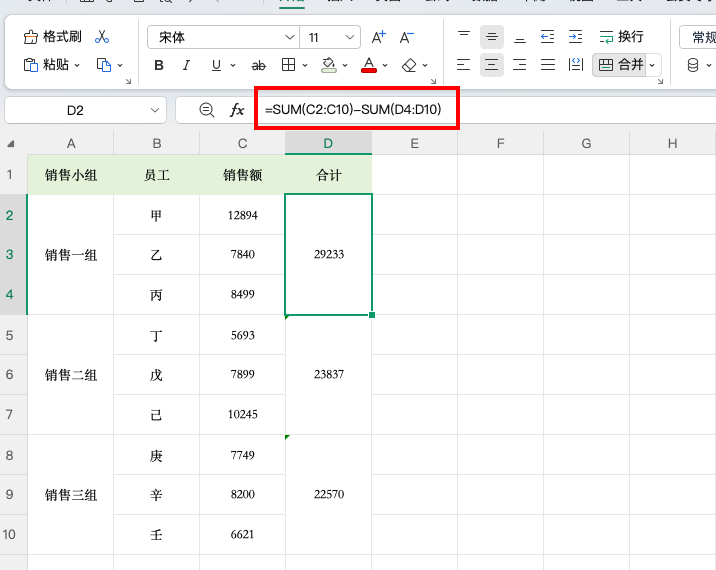
假设A列是合并后的销售小组,B列为员工姓名,C列记录销售额,D列用于显示每个小组的合计。
先选中D列所有需要计算的合并单元格,然后输入:
=SUM(C2:C10)-SUM(D4:D10)
输入后不要直接回车,而是按下 Ctrl+回车,即可将公式批量填入选中的合并区域。这样每个小组的销售合计就会自动显示在对应合并单元格的左上角。
二、公式原理
这个公式利用的是错位相减。SUM(C2:C10)先统计销售额的全部数据,再减去D列下方已经得到的小组合计。随着公式向下计算,被减掉的部分逐渐增加,最终剩余的数值正好对应当前小组的销售额。
因此,销售额区域和合计区域的引用位置必须保持正确的错位关系,否则计算结果就会出现偏差。
三、合并单元格也能快速计数
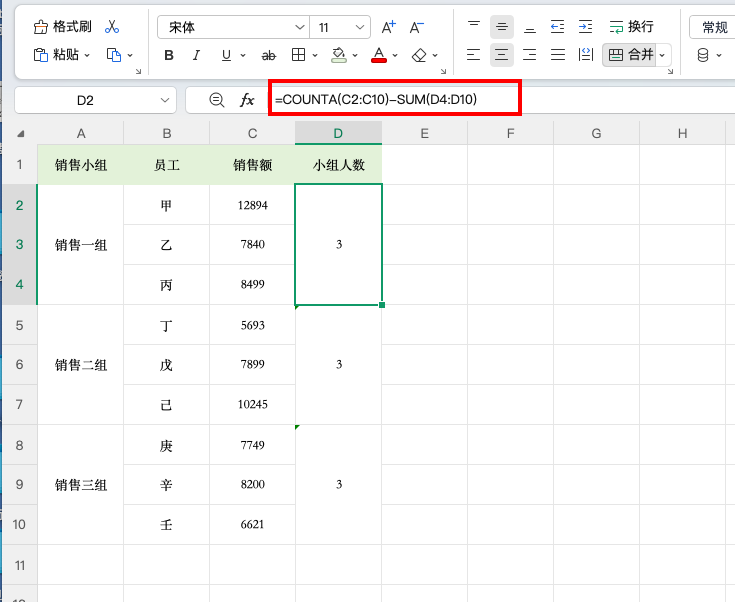
如果需要统计每个销售小组包含多少名员工,可以把SUM换成COUNTA:
=COUNTA(C2:C10)-SUM(D4:D10)
COUNTA用于统计非空单元格数量,再结合错位相减,就可以得到每个小组的人数。
四、使用时注意什么?
使用Excel合并单元格求和时,建议先一次性选中所有合并区域,再输入公式并按 Ctrl+回车。如果只按Enter,通常只能完成当前单元格的计算。同时,要根据实际数据调整C列和D列的引用范围,保证两个区域之间存在正确的错位关系。
总结
Excel合并单元格求和并不需要逐组计算,利用SUM与错位相减的思路,就能批量完成小组合计。需要统计人数时,再将SUM换成COUNTA即可。


评论 (0)