


在整理Excel表格时,经常会遇到需要展示数据,但又不方便公开全部内容的情况。例如工资表、报价单、客户资料等文件,既要保留表格结构,又希望隐藏部分数字。这时可以利用Excel自带的隐藏功能,让指定数据不直接显示。
一、使用自定义格式隐藏数据
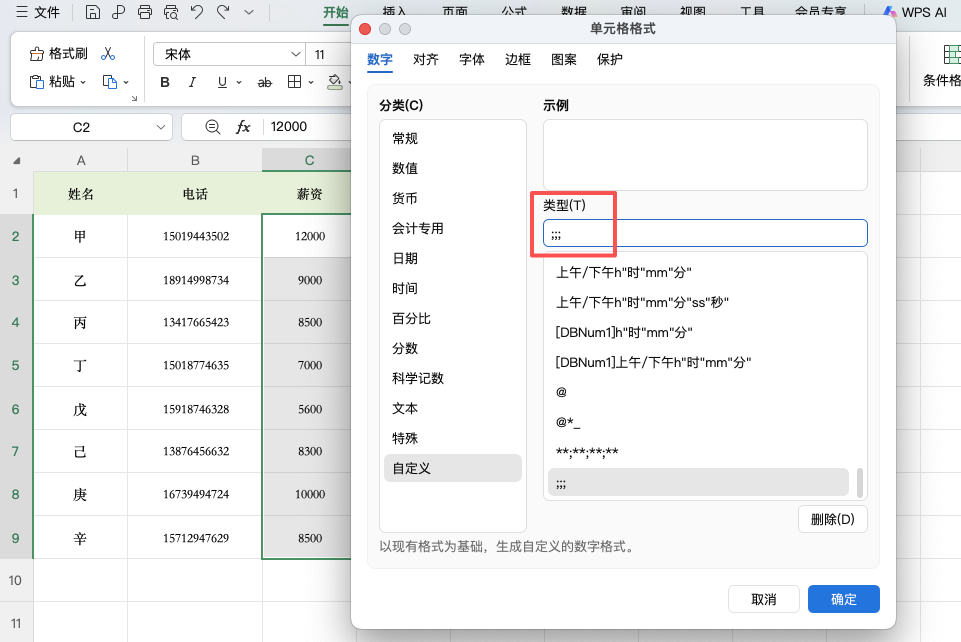
如果只是想让别人查看表格时看不到具体数值,可以通过设置单元格格式实现。首先选中需要隐藏的数据区域,按下 Ctrl+1 打开“设置单元格格式”窗口。然后进入「数字」选项,选择「自定义」,在类型输入框中填写:
;;;
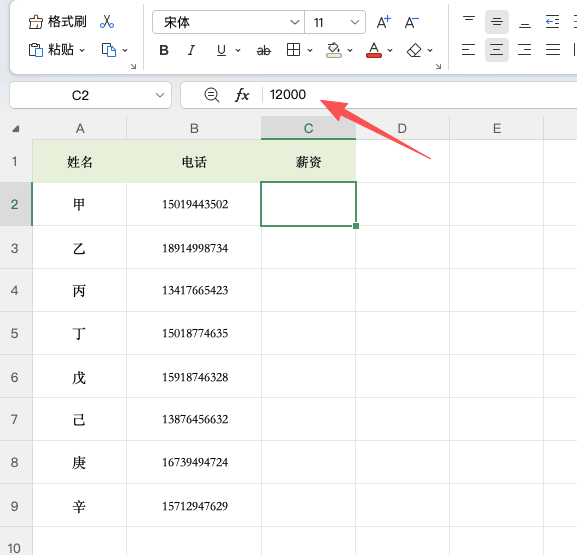
点击确定后,原本显示在单元格中的数字会变为空白。
这种方法只是隐藏显示效果,数据本身并没有被删除。点击对应单元格后,编辑栏中依然可以查看真实内容,适合临时隐藏工资、金额等信息。
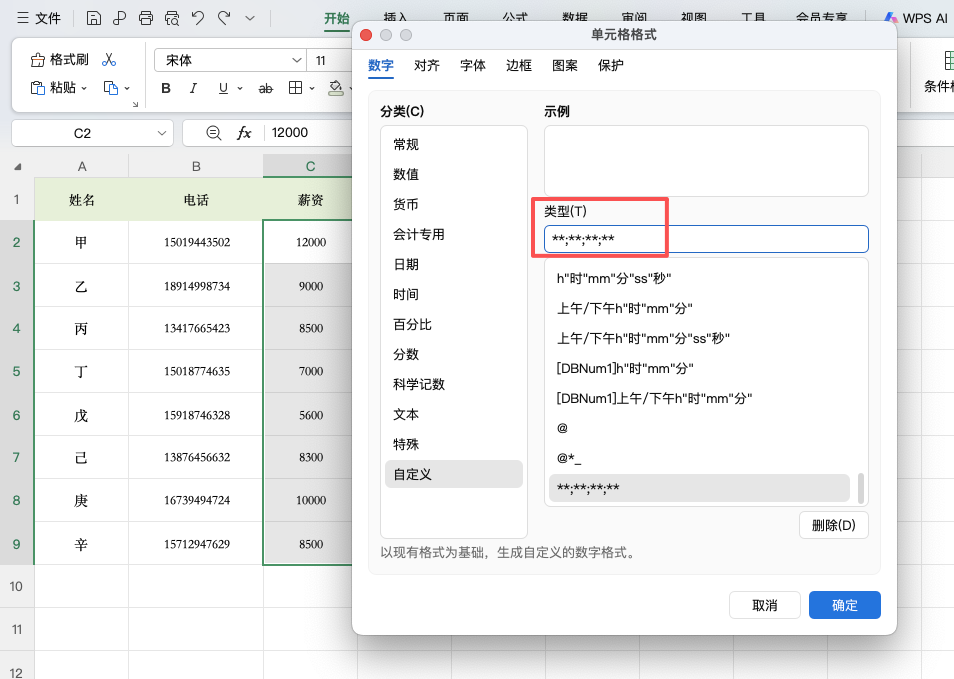
如果希望隐藏后仍然保留提示效果,也可以输入:
**;**;**;**
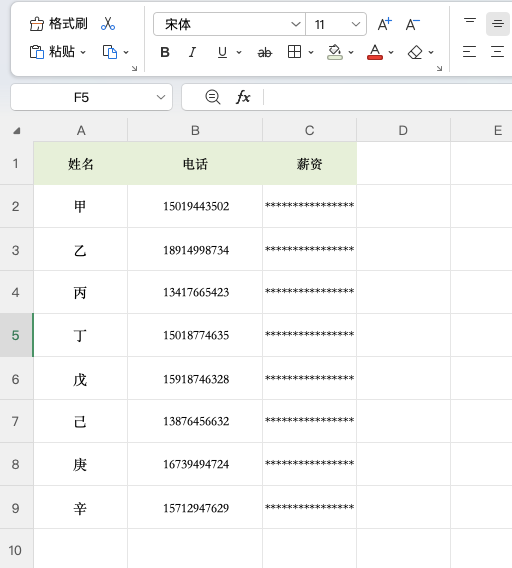
设置完成后,数字会以星号形式显示,别人无法直接看到具体数值。
二、隐藏整行或整列数据
当需要隐藏一整部分内容时,直接隐藏行列会更加方便。操作时,选中需要隐藏的列或行,点击鼠标右键,在菜单中选择「隐藏」。例如隐藏工资列后,该列会从表格中消失,其他数据位置不会受到影响。
如果之后需要恢复显示,只需要选中隐藏区域两侧的行或列,右键点击「取消隐藏」即可。这种方式适合隐藏辅助计算列、暂时不用展示的数据区域。
三、通过保护工作表加强隐藏效果
如果表格需要发送给其他人查看,仅隐藏显示可能还不够。因为自定义格式隐藏的数据仍然可以在编辑栏中查看。
此时可以结合「保护工作表」功能。点击「审阅」→「保护工作表」,设置密码后,限制他人修改或查看隐藏区域。这样可以进一步提升数据安全性,避免重要信息被随意查看或修改。
四、不同隐藏方式如何选择?
- 想隐藏数字但保留表格结构:使用自定义格式;
- 想让数据完全不显示:使用三个分号
;;;; - 想让整块区域消失:直接隐藏行或列;
- 涉及重要隐私数据:建议开启工作表保护。
总结
Excel隐藏数据的方法有很多,关键是根据使用场景选择合适方式。简单展示时,可以使用自定义格式快速隐藏数字;需要减少表格内容时,可以隐藏行列;涉及工资、客户信息等重要数据时,最好配合保护工作表功能。掌握这些技巧,可以让Excel表格展示更加安全、规范。


评论 (0)