


在Excel中整理员工信息、客户资料时,最麻烦的往往不是录入数据,而是后期发现数据格式五花八门。同一列里有人填“男”,有人填“男性”,甚至还会出现明显错误的数字。想减少这类问题,可以提前使用Excel数据验证,对单元格设置输入规则。
一、限制数字范围
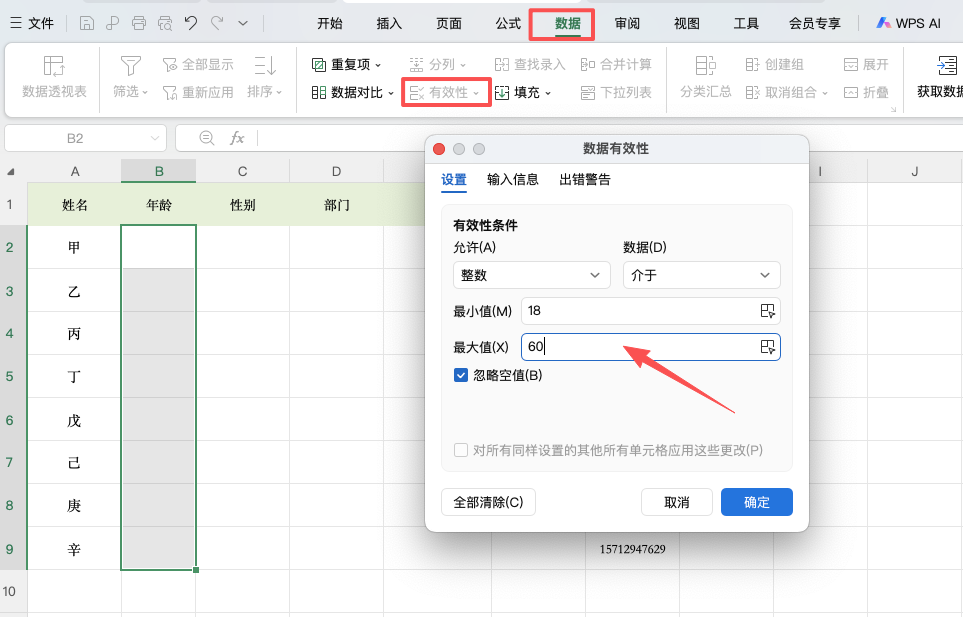
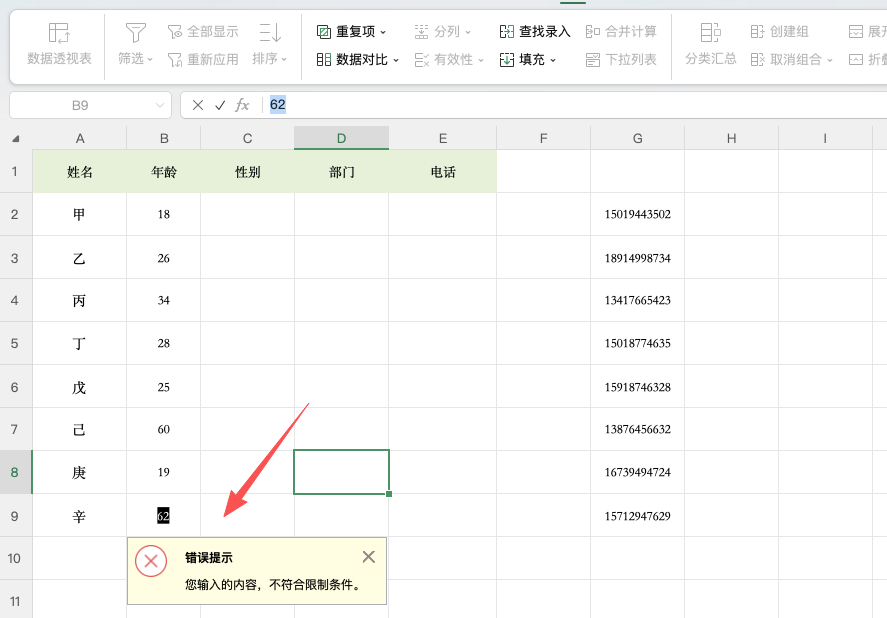
如果要录入员工年龄,可以先选中年龄数据区域,点击【数据】→【数据验证】。在允许条件中选择“整数”,然后设置最小值和最大值,例如18至60。之后输入超出范围的年龄时,Excel会自动进行提示,避免异常数据进入表格。
二、设置固定选项
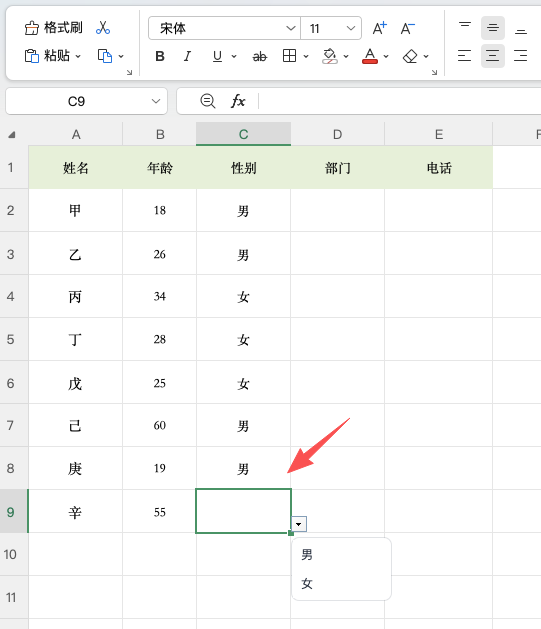
对于性别、部门、学历等内容,可以使用下拉菜单统一填写。选中对应区域,打开【数据验证】,将允许条件设置为“序列”,然后在来源中输入固定选项,例如“男,女”。设置完成后,单元格会出现下拉按钮,直接选择即可。
如果选项比较多,也可以提前把部门名称整理在一列,再将这一区域作为数据来源,后续修改选项也更加方便。
三、控制文本长度
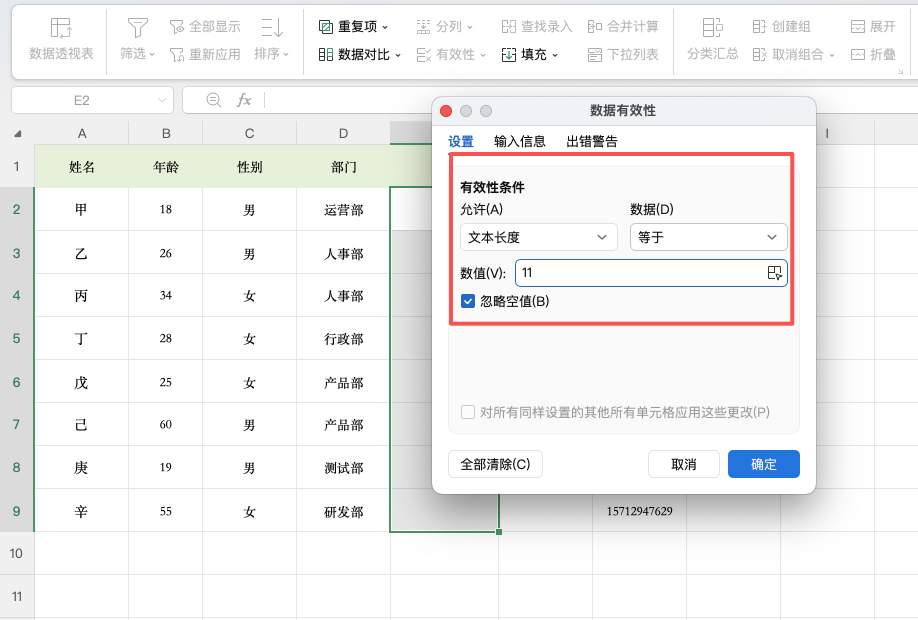
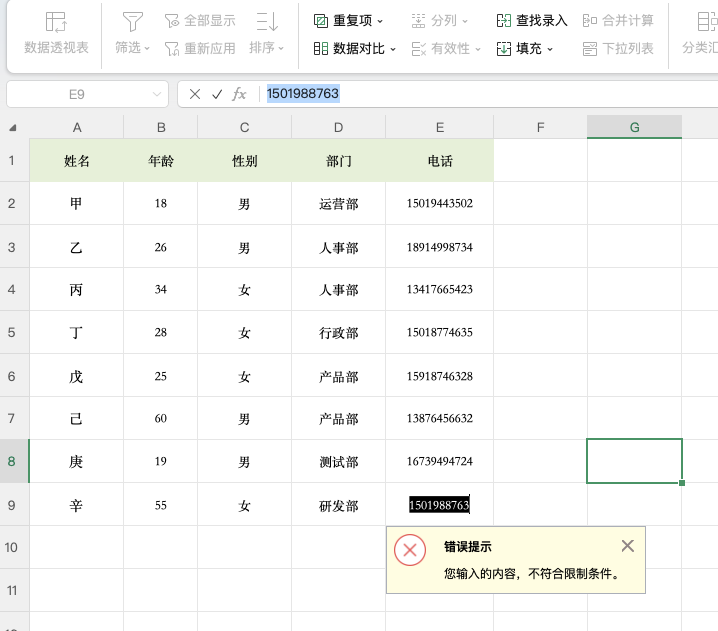
手机号、身份证号等数据通常有固定长度,也可以利用Excel数据验证进行限制。以手机号为例,选择“文本长度”,条件设置为“等于”,数值填写11。这样输入位数不符合要求的内容时,就会出现错误提醒。
四、设置错误提示
除了限制输入内容,还可以在数据验证窗口中设置输入提示和出错警告。输入单元格时先显示填写要求,输入错误后再给出提醒,录入人员不需要反复查看说明。
通过Excel数据验证提前规范输入,比后期逐条检查更省时间。年龄可以限制范围,性别和部门可以使用下拉菜单,手机号则可以控制长度,让整张表的数据更加统一、准确。


评论 (0)