


在日常办公中,很多人会遇到关于word页眉怎么设置的问题,尤其是在制作正式报告或制度文件时,经常需要调整word页眉样式。比如在word文档排版中,如何设置word双线页眉就是一个常见需求。今天就来教大家设置word双线页眉!
一、进入页眉编辑模式
首先打开Word文档,点击【插入】-【页眉页脚】,即可进入word页眉编辑状态。在该模式下,可以对页眉内容、格式以及线条进行统一调整。一般情况下,默认页眉会带有一条横线,如果不需要,可以通过【开始】-【样式】-【清除格式】进行删除。
二、打开页面边框设置
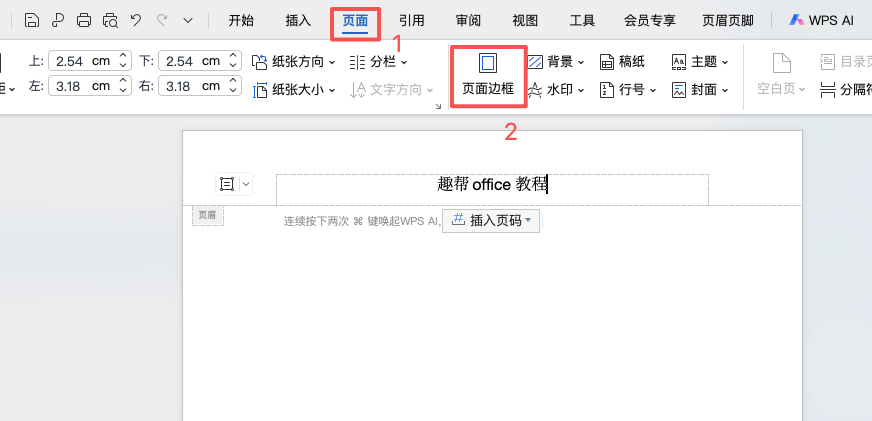
如果需要设置word双线页眉,则需要进一步操作。在页眉编辑状态下,点击【页面】-【页面边框】,进入“边框和底纹”设置窗口。这一步是解决word页眉怎么设置双线效果的关键。
三、选择双线样式并调整应用范围
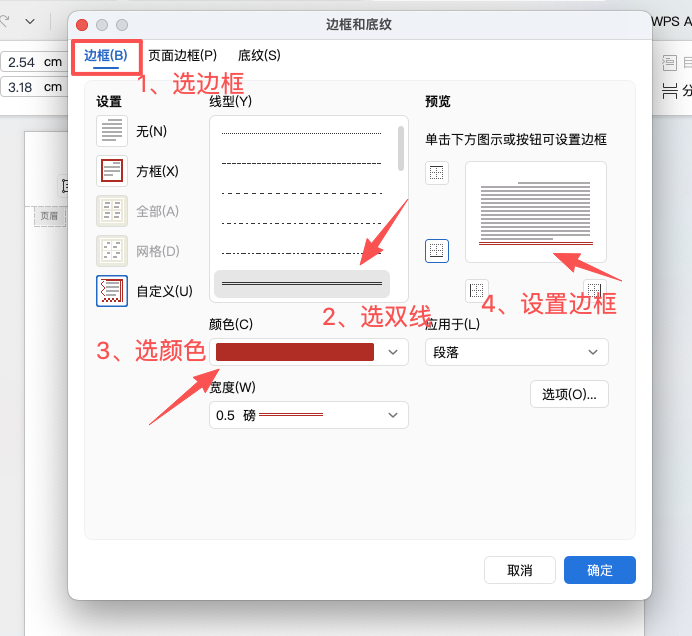
在“边框”选项卡中,将样式选择为“双线”,并可以根据需要调整颜色。接着在“应用于”中选择“段落”,然后在右侧预览框中取消上、左、右边框,只保留下边线,这样更符合常见的word页眉设计规范。
四、确认设置完成
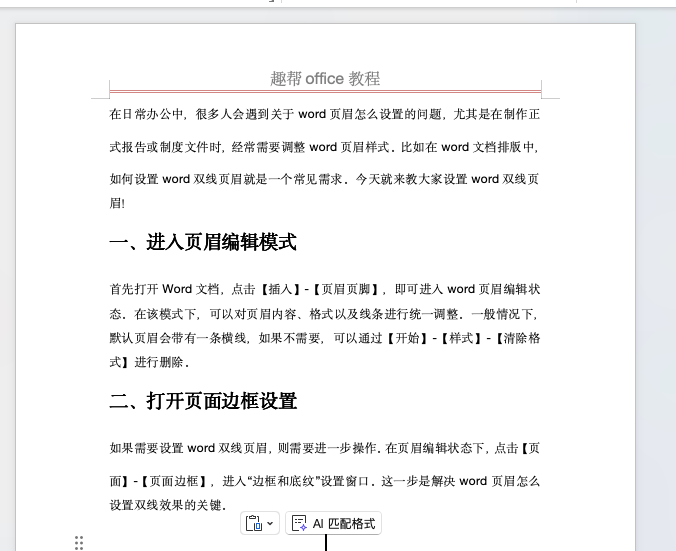
最后点击【确定】,返回文档后即可看到页眉下方已经变成双线效果,实现标准的word双线页眉排版。这样不仅提升文档美观度,也让word页眉怎么设置的问题得到完整解决。
通过以上步骤,大多数用户都可以轻松完成word双线页眉的设置,让word文档排版更加专业规范。



评论 (0)