


每次拿到一份人员名单,是不是总为排版头疼?名字长短不一、顺序混乱,还夹杂着各种符号,直接打印出来既不美观,也显得不专业。其实,用WPS文档处理这类名单,有一套高效的排版流程,几分钟就能搞定。排版前后效果如下:
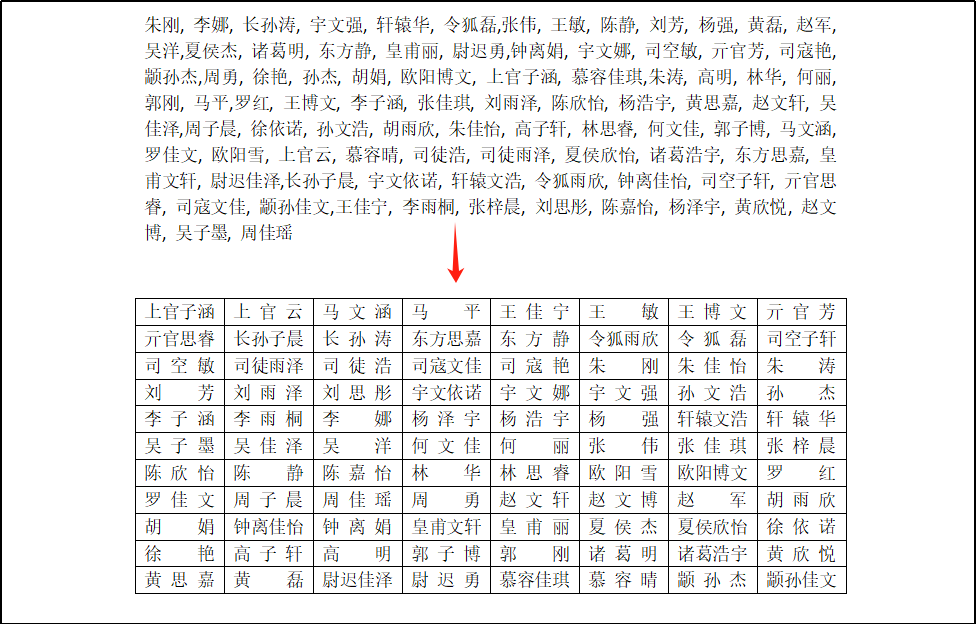
操作步骤:
1.统一分隔符
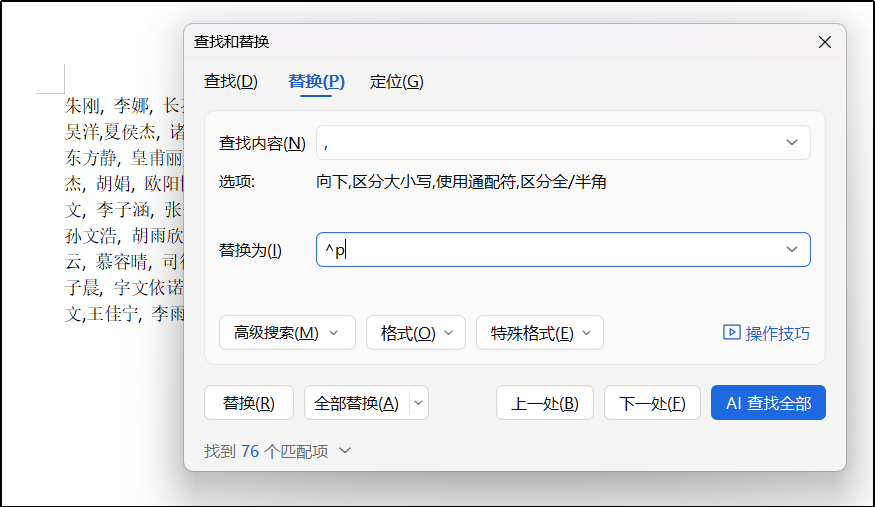
按Ctrl+H快捷键打开查找替换,在“查找内容”里输入“,”,“替换为”里输入^p(代表段落标记),点击“全部替换”,所有名字就变成一列了。
2.按笔画排序
全选所有姓名,点击【开始】-【排序】。在弹窗里,将“类型”从默认的“拼音”改为“笔画”,点击确定。这一步能让名单更符合职场或正式场合的习惯。

3.文本转表格
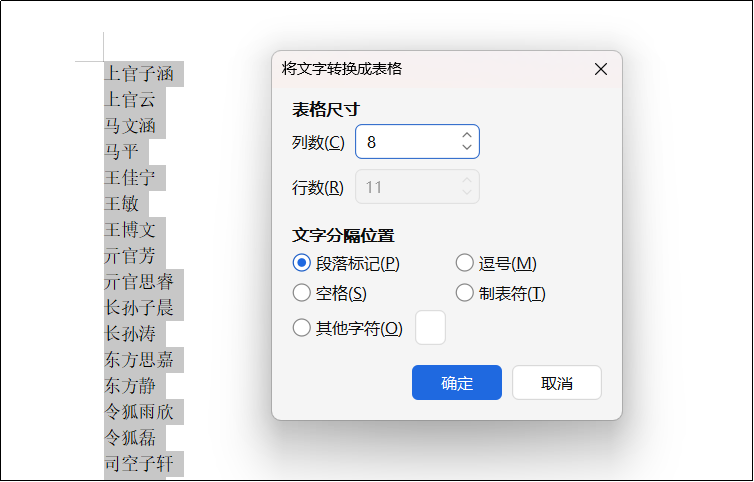
全选姓名,点击【插入】-【表格】-【文本转换成表格】。在弹窗里,根据版面需求设置“列数”(比如8列)。选中表格,右键把对齐方式设为“居中”。
4.处理姓名对齐细节
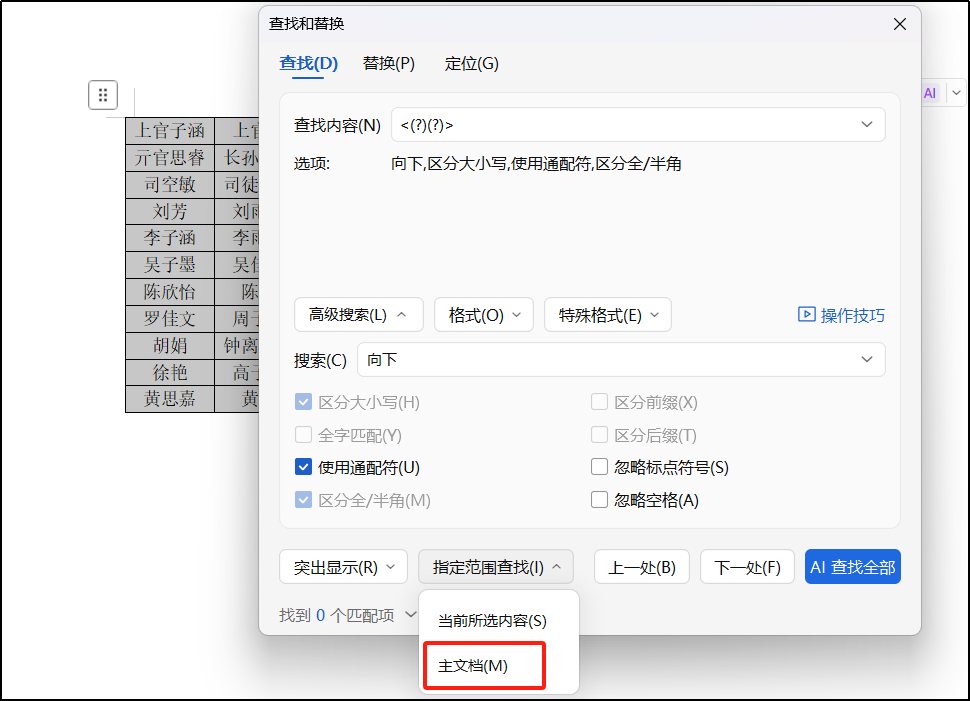
按Ctrl+H,在“查找内容”输入<(?)(?)>(匹配两个字的姓名),勾选“使用通配符”,在主文档范围内查找。
5.点击【开始】-【中文版式】-【调整宽度】,把新文字宽度设为“4个字符”,用同样方法,修改三个字的姓名。这样所有姓名在视觉上就实现了等宽对齐。
(可根据需要设置文字宽度)
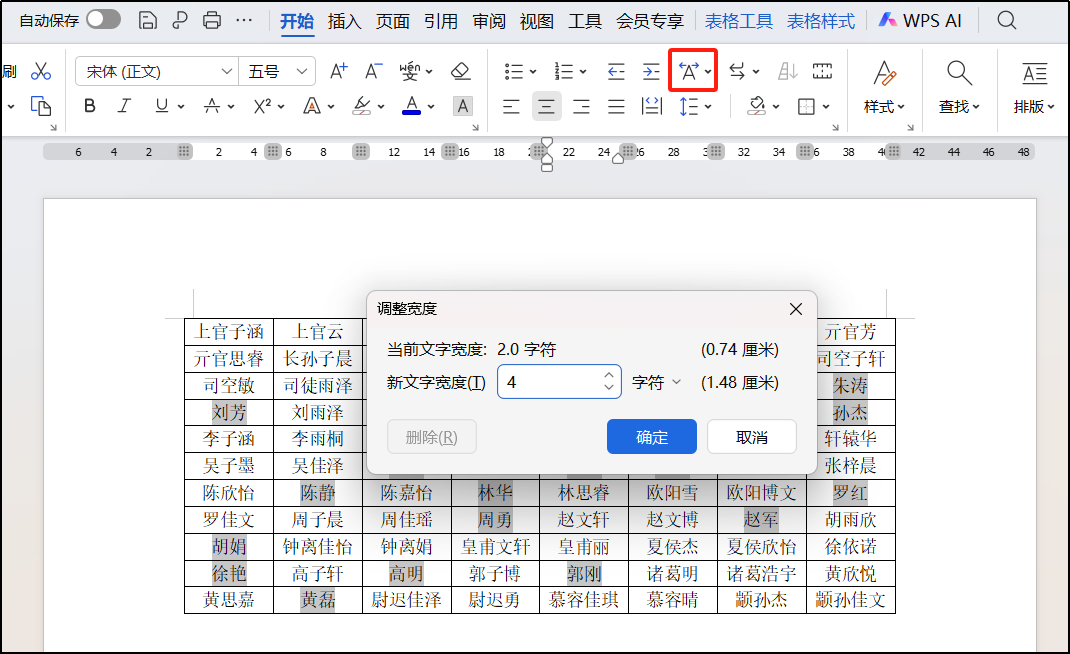
最终效果如下:

总结
整个流程下来,利用查找替换、排序和表格功能,就能完成一份规范整齐的人员名单排版。掌握这套方法,下次遇到类似工作,效率能翻倍,轻松做出专业感。



评论 (0)