


Excel静态图表如何变得灵动?切片器就能帮你实现!很多人可能并未使用过切片器,但它能轻松让枯燥的图表“动”起来。下面就用简单几步,教你巧用切片器联动图表~
1.将表格转为超级表格
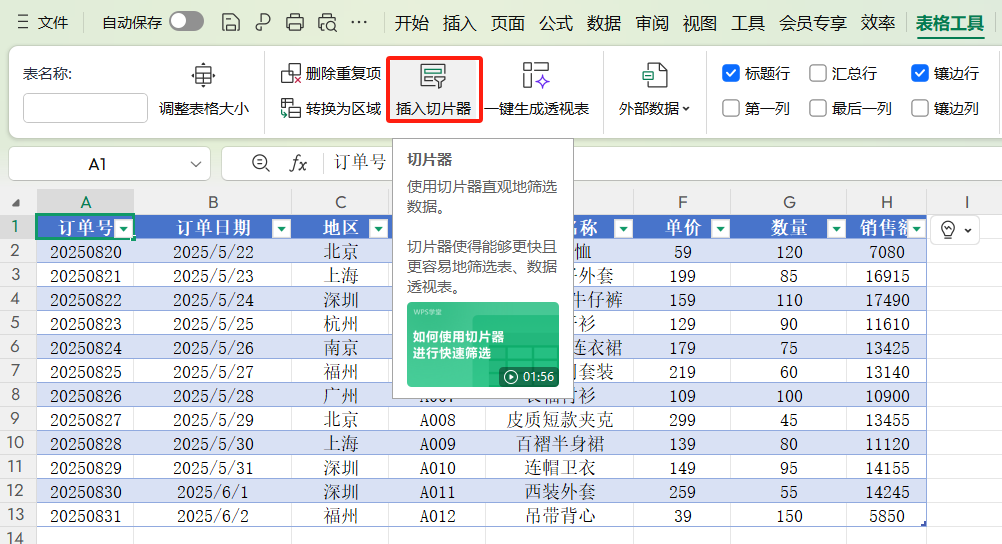
Ctrl+A全选表格,点击插入→表格,或者使用用快捷键Ctrl+T,一键转换成超级表格,为后续操作打基础。
2.插入切片器
选中转换好的表格,点击“插入”菜单,找到“切片器”,勾选需要筛选的内容,确定即可完成插入。
3.调整切片器样式与位置
想让切片器更美观?选中它,在切片器工具中找到“列值”设为3,就能将竖版改为横版;再根据排版,在表格上方插入对应行数,调整行高,就能固定切片器位置。

4.实现图表联动
以原表格为数据源创建图表后,用切片器筛选内容,图表就会同步联动,轻松实现动态展示。
学会这几步就能更好地利用切片器,让你的图表更加生动。



评论 (0)