


工作中经常遇到Excel多表汇总问题,老板还要求分表数据录入后总表自动更新?别再手动一个个整理了!试试TOCOL函数,快速就能搞定多表合并。今天分享利用TOCOL函数实现该效果的方法。
一、函数解析
TOCOL函数的核心作用是:将指定的多个数组或表格范围,快速转换成一个单列的连续范围。
这刚好适配多表汇总到总表的需求,不用手动复制粘贴,省时又不易出错。
二、函数语法+参数
语法结构:=TOCOL(数组,[是否忽略空白或错误],[按行/列扫描])
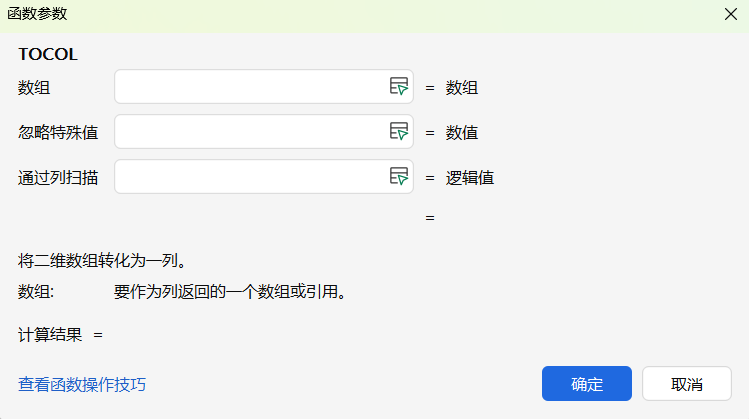
1.参数1(必需):要转换的数组或引用,也就是你要汇总的分表范围(比如多个分表的相同数据区域)。
2.参数2(可选):控制是否忽略空白/错误,四种情况选一种:
- 省略/填0:保留所有值(包括空白和错误值)
- 填1:只忽略空白值(推荐日常使用)
- 填2:只忽略错误值
- 填3:忽略空白和错误值
3.参数3(可选):控制扫描方式,两种情况:
- 省略/填0:按行扫描(默认,不用改)
- 填1:按列扫描
三、实操步骤
比如要汇总“11月”到“12月”两个分表的A2:A11区域,直接在总表单元格输入公式:
=TOCOL('11月:12月'!A2:A11,1,FALSE)
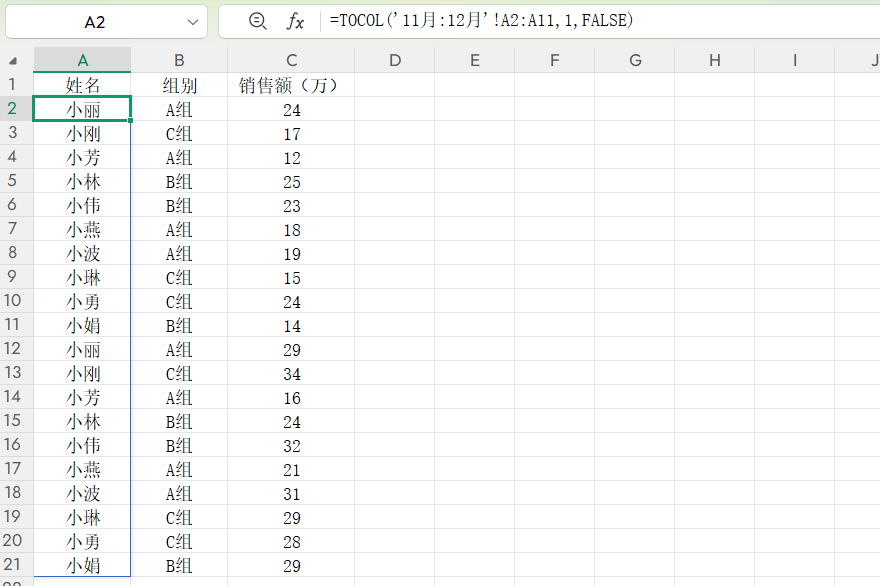
输入完成按回车,所有分表数据就自动汇总成单列,分表后续修改、新增数据,总表会同步自动更新,不用再手动调整。
四、注意事项
1.选择连续分表时,按住Shift键点击首尾分表,就能快速选中中间所有分表;
2.框选数据范围时,尽量适当扩展(比如A2:A100,而非只选有数据的区域),确保后续分表新增数据能被自动抓取。
结语
其实Excel多表合并根本不用复杂操作,掌握TOCOL函数,不管是静态汇总还是动态自动更新,都能轻松搞定,省去大量重复工作,新手也能一秒上手,赶紧收藏起来试试吧!



评论 (0)