


很多人编辑Word文档时都会遇到出现空白页的情况:要么是文档中间莫名多出一页空白,要么是页尾几行内容却留有一整页空白,这样显得非常不专业,打印还浪费纸张。今天分享3个技巧,快速解决空白页问题。
一、删除隐藏的分页符/分节符
很多空白页,其实不是真的空白,而是被隐藏的分页符、分节符造成的。
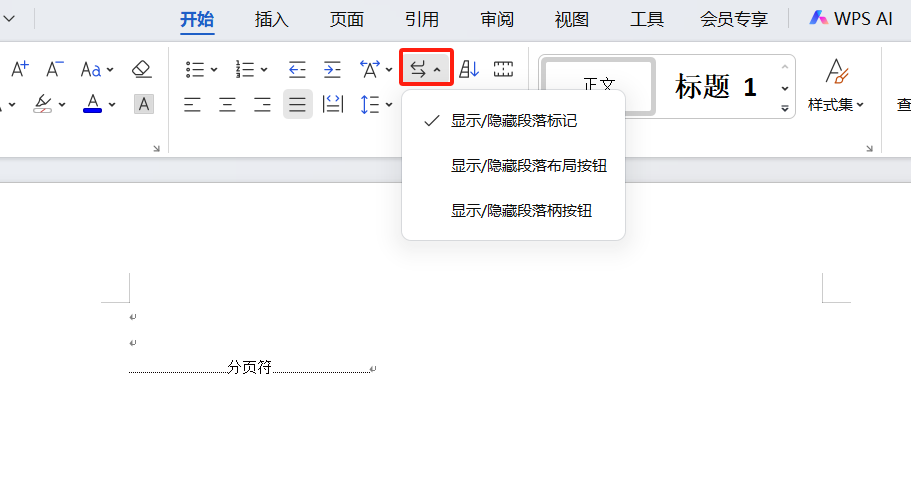
它们在Word里默认不可见,我们可以先点击“开始”选项卡中的“显示/隐藏编辑标记”,也能用快捷键Ctrl+*(部分电脑需按Ctrl+Shift+*)调出它们。
分页符是一条虚线,分节符是双行线,找到后直接选中删除,空白页就会消失啦。
二、调整表格或图片大小
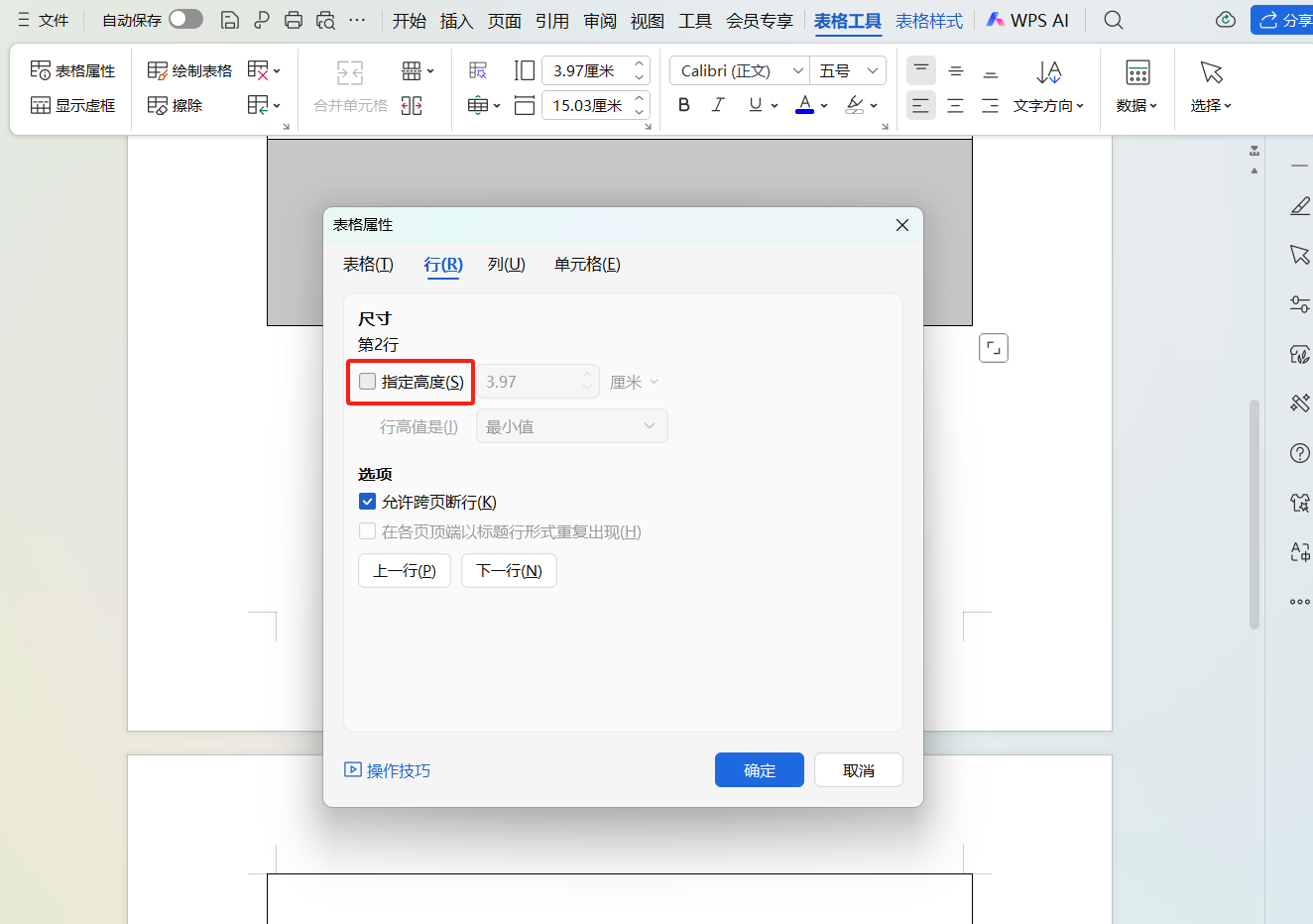
如果文档里有表格、图片,也可能出现空白页。要是表格或图片太大,超出了当前页面边界,就会被分割到下一页,从而撑出空白页。
大家只需调整它们的大小,或者挪动一下位置,确保能完整放在当前页面,就能避免这种情况。
三、调整段落间距设置
有时候段落之间空一大截,不是因为按了回车,而是段间距设置不当。
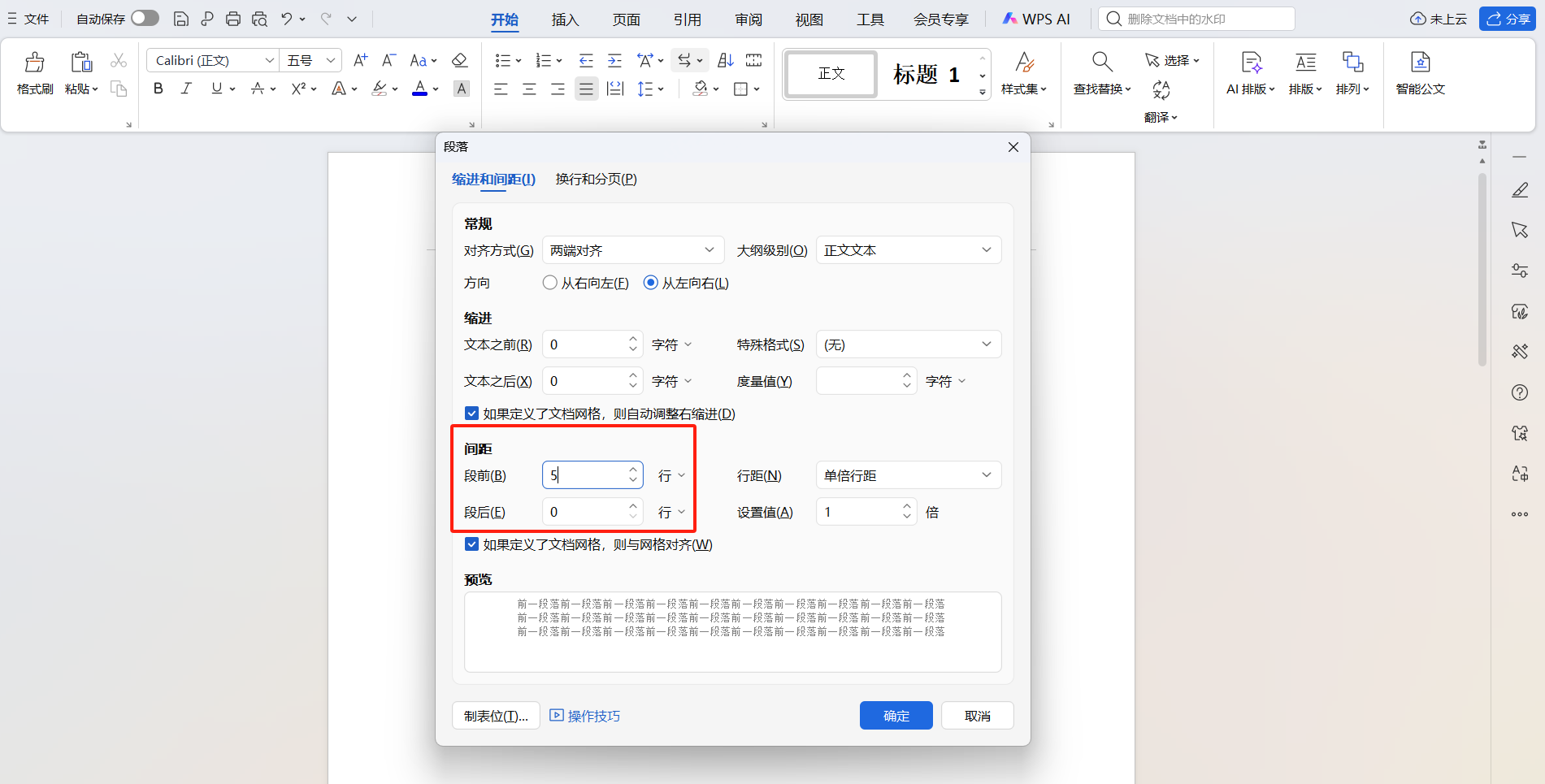
选中有空白的段落,点击“开始”→“段落”,在弹出的对话框里,检查“段前”“段后”的间距,要是数值太大,就调整到合适大小,点击“确定”,多余空白就没了。
其实Word空白页的问题,大多不用复杂操作,掌握这几个小技巧,就能轻松搞定。平时编辑文档多留意一点,就能避免出现不专业的空白页啦。


评论 (0)