


在处理 Word 表格时,很多人填写序号是一个个手动填写,一旦中途插入或删除行,编号就全部乱套,只能重新调整。这种重复又机械的操作,不仅影响效率,还容易出现疏漏。借助 Word表格序号自动更新功能,就能彻底解决这个烦恼。
一、Word 表格实现序号自动更新的具体方法
步骤一:设置自定义编号样式
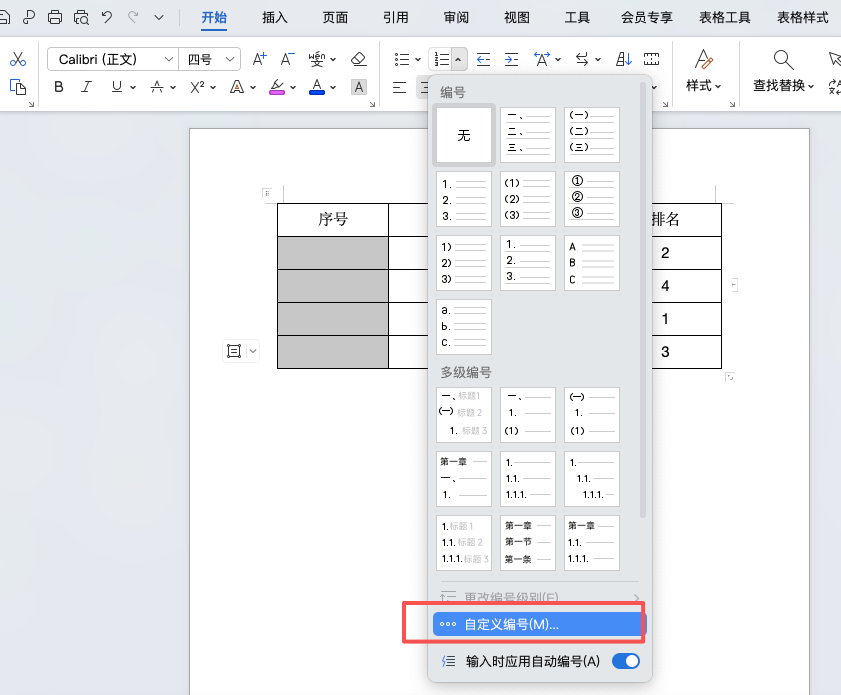
首先选中表格中用于显示序号的单元格,点击【开始】选项卡中的【编号】,再点击右侧的小三角,选择【自定义编号】。
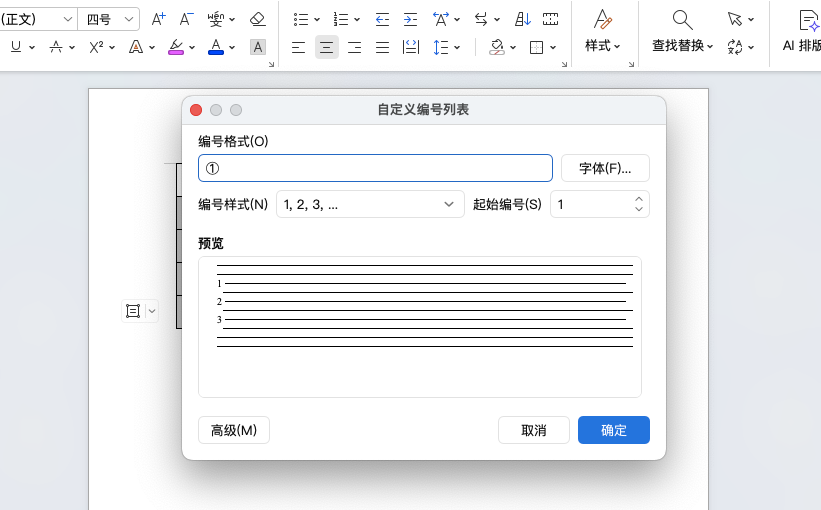
在编号设置窗口中,选择合适的数字样式,并将编号后默认的“.”删除,确认设置。
步骤二:调整编号缩进格式
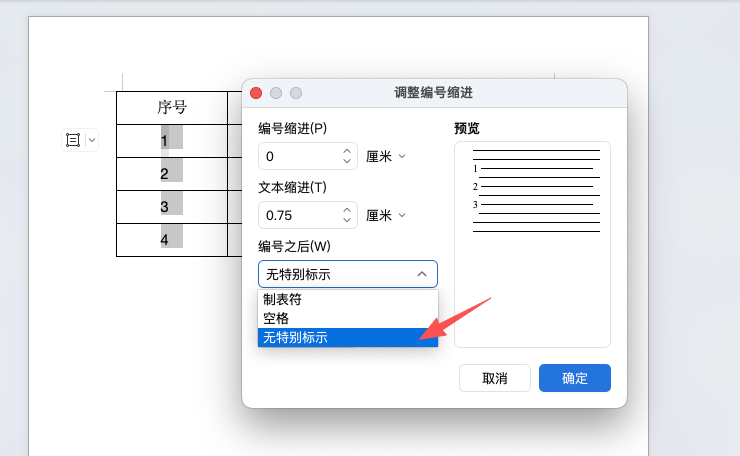
将光标定位到序号所在的整列,右键选择【调整编号缩进】。在弹出的设置窗口中,将“编号之后”改为【无特别标示】,然后点击【确定】。这一步可以避免序号与后方内容错位,让表格看起来更加整齐。
步骤三:测试自动更新效果
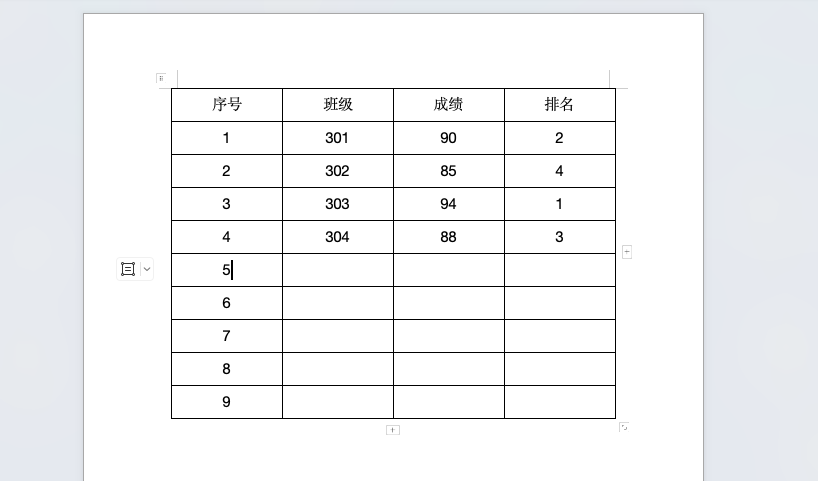
完成上述设置后,尝试在表格中新增或删除行,你会发现序号会自动重新排列,无需再手动干预,自动更新效果立即生效。
二、这种方法适合哪些场景?
-
人员名单、值班表
-
项目进度表、任务清单
-
数据统计表、报表类文档
-
各类需要频繁增删行的 Word 表格
三、总结
掌握 Word表格添加序号自动更新 的技巧,可以大幅减少重复劳动,让表格维护变得更加轻松高效。对于经常使用 Word 表格的办公人员来说,这是一项非常值得掌握的实用技能


评论 (0)