


想要让Word排版更好看,行距非常重要。大段文字堆积是很影响阅读的,但如果设置好合适的行距,版面就会变得整洁美观。今天就来分享下超全面的Word行距使用技巧,包括快捷键以及设置后无变化的解决方法,建议收藏!
一、调整全文行距
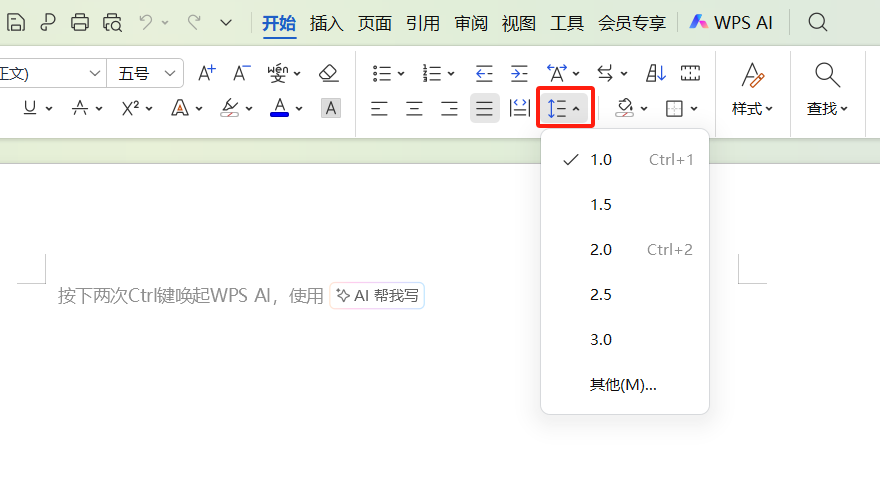
1.使用快捷键【Ctrl+A】全选文本后,点击【开始】-【段落】组的“行和段落间距”按钮;
2.直接选择预设行距即可,比如1.5倍、2倍等。
若无合适选项,点击“行距选项”或段落组扩展按钮,在对话框中自定义数值(如20磅),可通过预览框查看效果,确认后点击确定。
二、优化段落间的间距
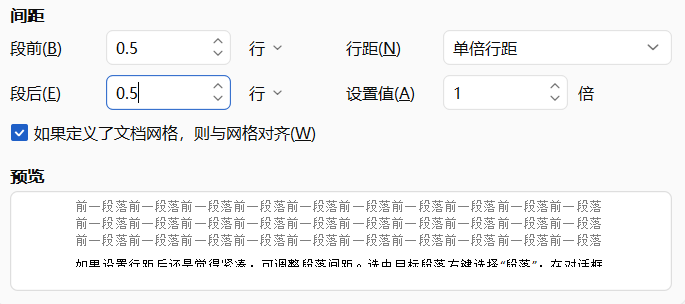
如果设置行距后还是觉得紧凑,可调整段落间距。选中目标段落右键选择“段落”,在对话框的“段前”“段后”设置数值(如0.5行);也可直接点击【开始】-【段落】中的间距快捷按钮,操作更便捷。
三、解决行距设置无变化
设置后行距没效果?有两个简单的解决方法:
1.打开段落对话框,取消勾选“如果定义了文档网格,则对齐到网格”;
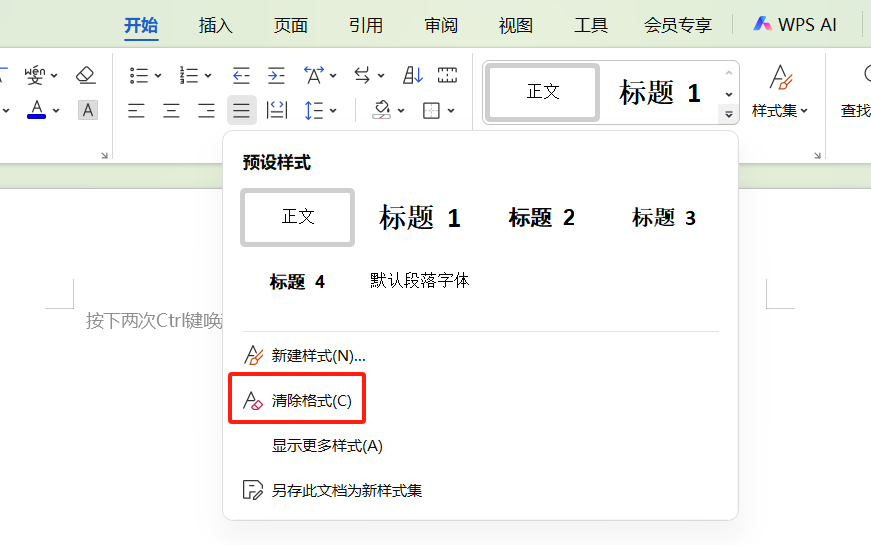
2.点击【开始】-【字体】的“清除所有格式”,重置后再重新设置。
四、快捷键速调行距
用快捷键能提升效率,无需繁琐点击:Ctrl+1设单倍行距、Ctrl+2设2倍行距、Ctrl+5设1.5倍行距,一键就能搞定。
结语
Word文档的美观度,往往藏在行距和段落间距的小细节里。这几个简单的设置技巧,不用复杂操作,随手调一调,就能让原本杂乱的文档变得清爽精致,日常办公写文档再也不用愁版面不好看了。


评论 (0)