


在日常Word办公中,复制粘贴是大家最常用的操作,但选择性粘贴也非常实用。选择性粘贴能帮我们过滤冗余格式,让粘贴内容更贴合文档需求,还能实现格式转换、数据同步等实用功能,熟练掌握选择性粘贴,能大幅提升办公效率。
一、选择性粘贴怎么用
1.复制内容后,点击顶部【开始】-【剪切板】组,找到“粘贴”按钮,点击右侧三角图标,即可看到粘贴选项;
2.复制后右键点击粘贴位置,弹出的菜单中直接显示各类粘贴选项;
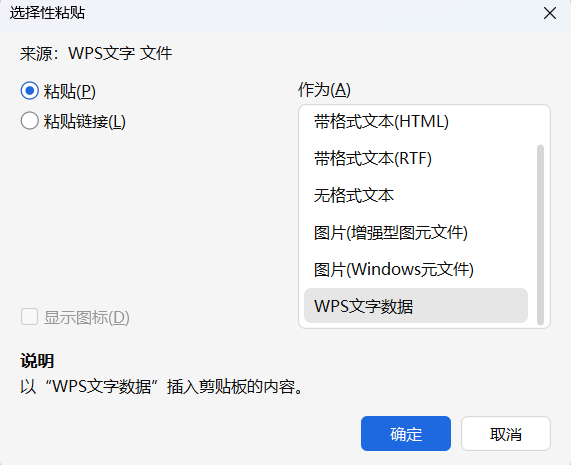
3.快捷键直达:复制内容后,按Ctrl+Alt+V,直接打开“选择性粘贴”对话框,按需选择即可。
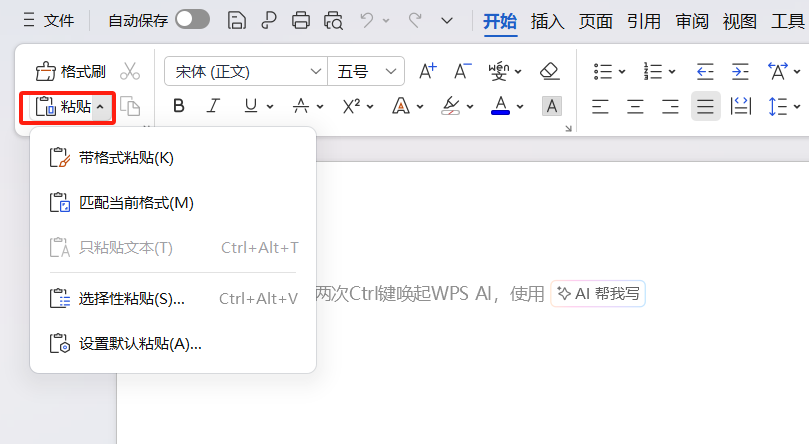
二、选择性粘贴核心功能
不同场景选对粘贴方式,避免格式混乱,高效又省心:
1.保留原格式:粘贴后完全保留复制内容的格式和样式,复制时若包含段落后换行符,会同步粘贴段落格式;
2.合并格式:保留复制内容的加粗、倾斜等基础格式,自动适配目标位置的整体格式,不保留字体颜色,也不会粘贴段落样式;
3.只保留文本:清除所有格式和链接,仅保留纯文本,适合复制网页内容或表格文字,是最常用的功能;
4.特殊粘贴:可粘贴为图片防止内容错乱,还能通过“MicrosoftExcel工作表对象”粘贴链接,实现Excel与Word数据同步,修改后按F9即可更新。
选择性粘贴看似简单,却能解决办公中多数格式问题,熟练运用这几个功能,能减少无效操作,让Word办公更顺畅。赶紧试试这些技巧,提升你的办公效率吧!


评论 (0)