


做PPT总被吐槽不好看没有高级感?其实不用花大价钱买模板,掌握以下PPT技巧,就能轻松提升质感。今天分享PPT自带的4个隐藏功能,解锁这几个PPT技巧,新手也能3分钟做出高级感PPT!
一、设计灵感:一键搞定排版
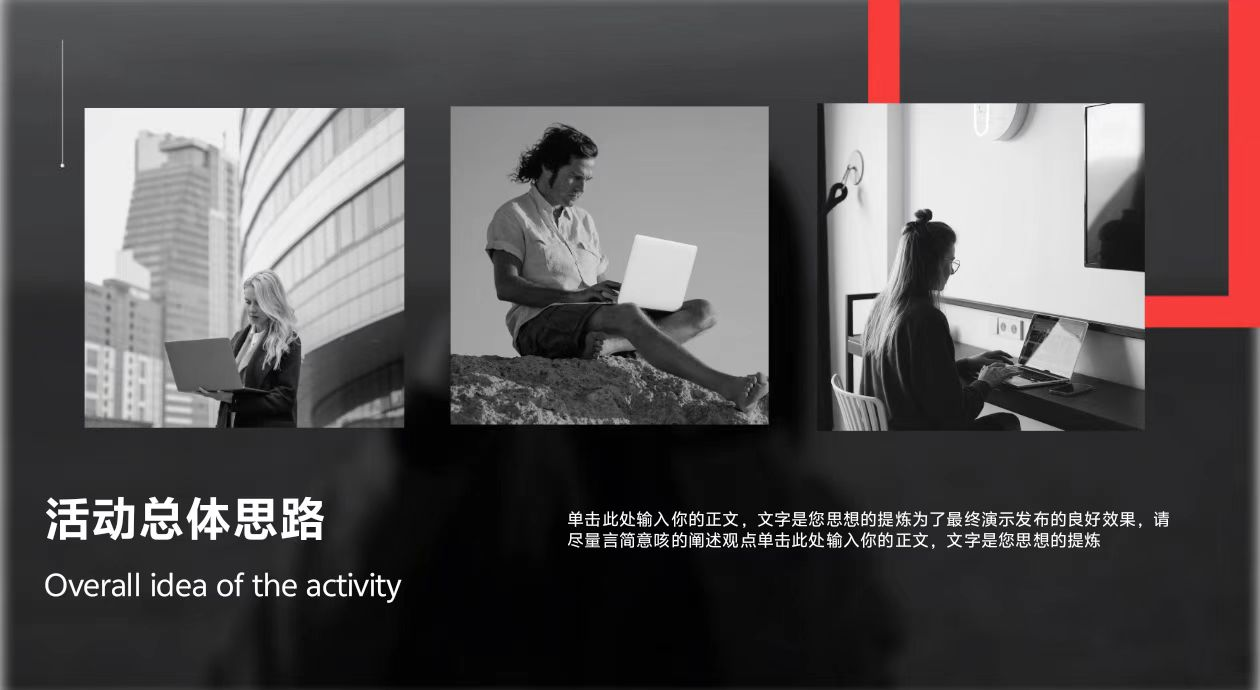
很多人放完图片就不知道怎么排版,其实选中图片或文字后,点击工具栏右上角“设计”,再点开右侧“设计灵感”面板,系统会自动生成几十种高级排版方案,一键套用就能成型,比手动调整高效又好看。
二、一键抠图:删除背景
人像图片有多余背景,又不会用PS处理?插入图片后点击选中,找到“图片格式”,选择“删除背景”,系统会自动识别并抠出主体,还能手动涂抹微调边缘,轻松搞定干净素材。
如果你觉得抠图效果不满意,推荐使用在线抠图工具,详情可查看此篇文章:免费在线抠图工具,批量处理+智能优化一键搞定
三、对齐分布:一键整理布局
图标、图片摆得歪歪扭扭,整体观感大打折扣。
选中多个对象,打开“绘图工具”点击“对齐”,优先用“横向分布”和“纵向分布”,杂乱元素瞬间整齐划一,布局立马清爽。

四、演讲者视图
演讲时总是磕磕巴巴,甚至忘记要说什么?
使用演讲者视图功能,你的备注页只能你自己看见,观众仅看到放映的幻灯片,更加从容应对演讲。

这些功能藏在Office里,不用复杂操作,就能解决PPT常见问题。多练习几次,小白也能做出精致PPT,告别“土味”质感。



评论 (0)