


做项目汇报时,经常遇到这种情况:领导丢过来一份几十页的Word文档,让你半小时内完成PPT制作。直接复制粘贴?页数不仅多内容也会没有层级,观众根本看不下去,而手动精简又耗时还容易漏重点。
其实,Word转PPT有更聪明的做法。下面分享4步操作,不用复制粘贴也能高效完成转换。
1.打开大纲视图,准备分层
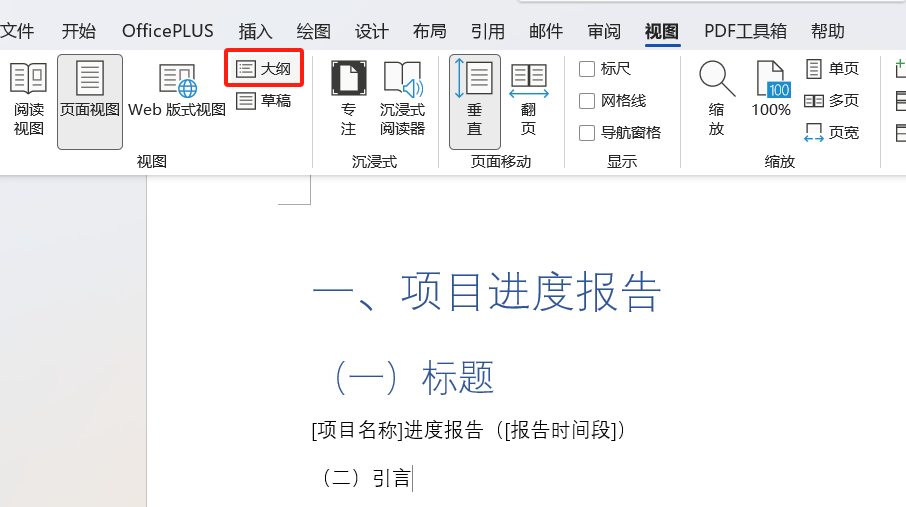
在Word文档中,点击“视图”菜单,选择“大纲视图”。这个模式能帮你快速理清文档结构,为后续转换打好基础。
2.设置标题层级,划分页面
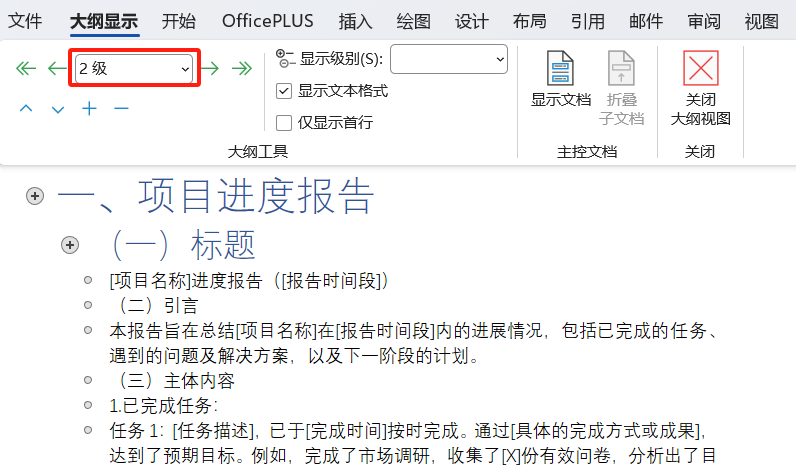
这是Word转PPT最关键的一步。将文档中的核心标题设为“1级”,代表PPT的每一页标题;将详细内容设为“2级”,作为该页PPT的正文内容。注意正文是不显示在PPT内的。
修改完成后保存文档。
3.一键导入PPT
打开PowerPoint,在“新建幻灯片”菜单下选择“幻灯片(从大纲)”,找到刚才保存的Word文档并导入。你会看到,Word里的每一级标题都自动变成了一页PPT,内容也自动归位。
4.套用主题,快速优化
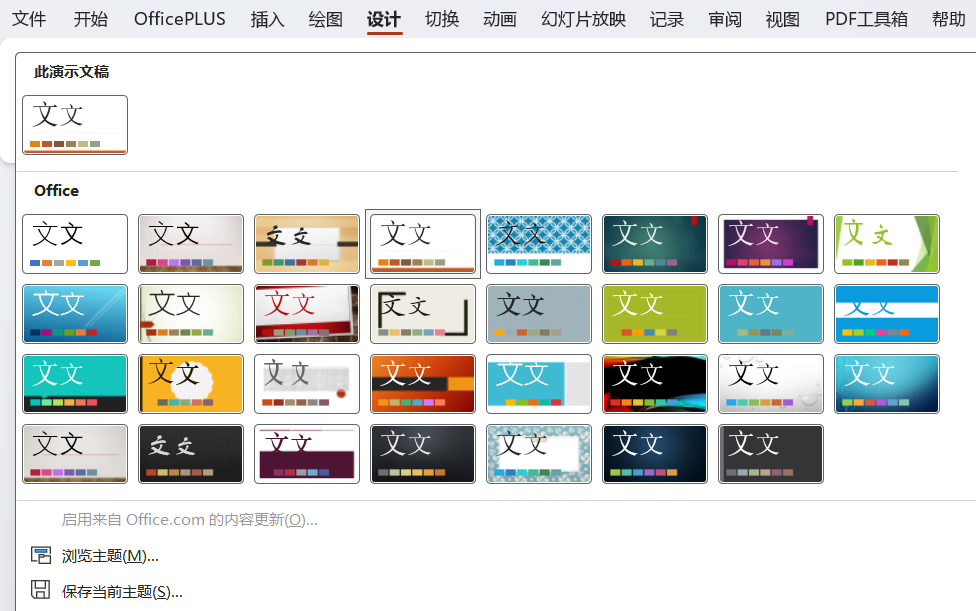
最后,为PPT套用一个合适的主题模板,调整字体和版式。几分钟内,一份结构清晰、页面精简的演示文稿就做好了。
这个Word转PPT的方法核心在于提前规划内容层级,将繁琐的复制粘贴变成系统自动处理,能帮你节省大量时间,把精力放在内容提炼和视觉优化上。下次遇到类似需求,不妨试试这个流程。



评论 (0)