


做PPT时,给所有幻灯片快速批量添加LOGO是很多人的刚需——既保护公司知识产权,又能强化品牌宣传。但逐页手动添加不仅耗时还需要调整。今天分享1个超简单的技巧,一键批量给PPT添加logo!
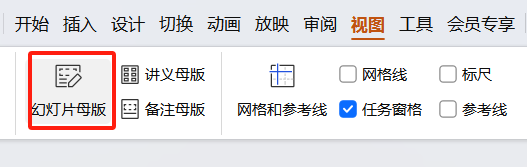
1.打开幻灯片母版
首先点击PPT顶部菜单栏的「视图」,在下拉选项中找到「幻灯片母版」并点击,进入母版编辑模式(所有页面的统一设置都在这里)。
2.插入并调整LOGO
在母版的第一页,像普通插入图片一样,点击「插入」-「图片」,选中你的LOGO文件。然后拖动LOGO到合适位置(比如角落),调整大小和透明度,确保不遮挡内容。
3.退出母版,自动应用
设置好后,点击顶部「关闭母版视图」。回到普通编辑模式,你会发现所有幻灯片都自动添加上LOGO啦,无需再逐页调整!
用幻灯片母版添加LOGO,省时又高效,小白也能秒会~下次做PPT直接用这个技巧,告别重复劳动!




评论 (0)