


PPT里的“蚂蚁线”是一种让箭头连续滚动的动态效果。比如流程图、产品路线图或数据流向演示,相比传统的静态箭头,蚂蚁线能更清晰地引导视线、标示流程,避免观众找不到方向,还能让你的演示更生动。今天就教你用PPT制作无限循环滚动的蚂蚁线动画。
一、创建等距箭头序列
-
插入一个基础箭头:点击“插入”→“形状”→“箭头”。
-
按住
Ctrl+Shift键,用鼠标水平拖拽复制出第二个箭头。 -
松开鼠标后,反复按
F4键,每按一次就复制一个等距箭头,直到获得足够长的一排箭头。
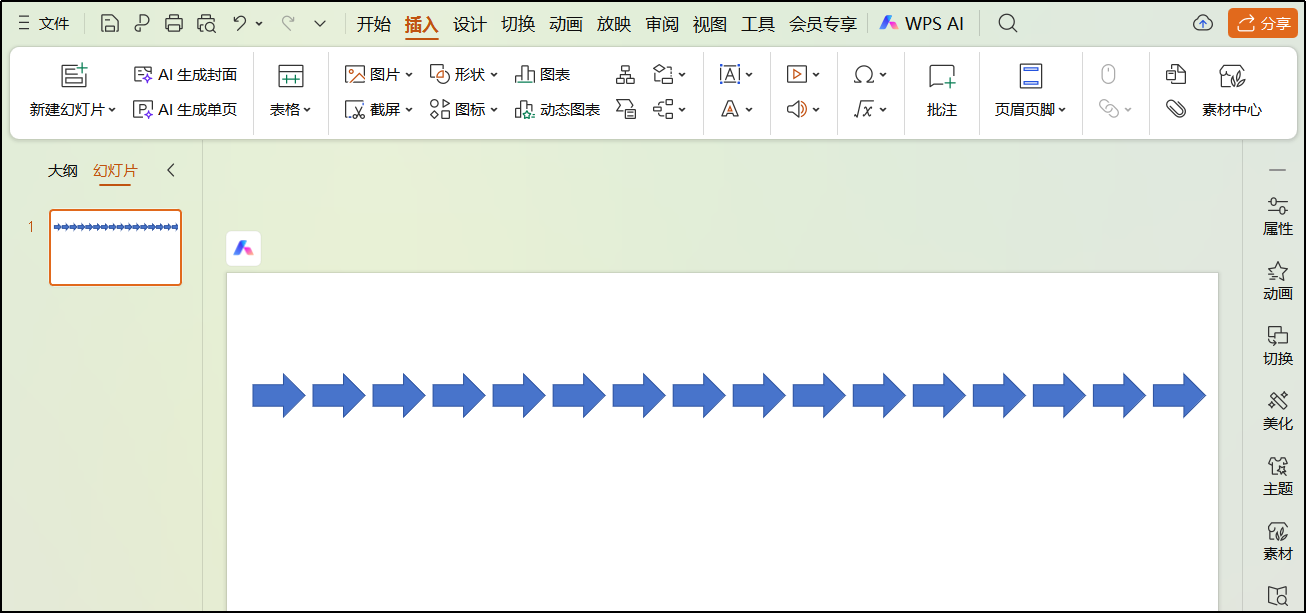
关键:所有箭头的间距必须一致,否则后续滚动会卡顿。
二、组合为整体对象
-
按
Ctrl+A全选所有箭头。 -
按
Ctrl+G将其组合成一个对象。这样所有箭头才能同步运动。
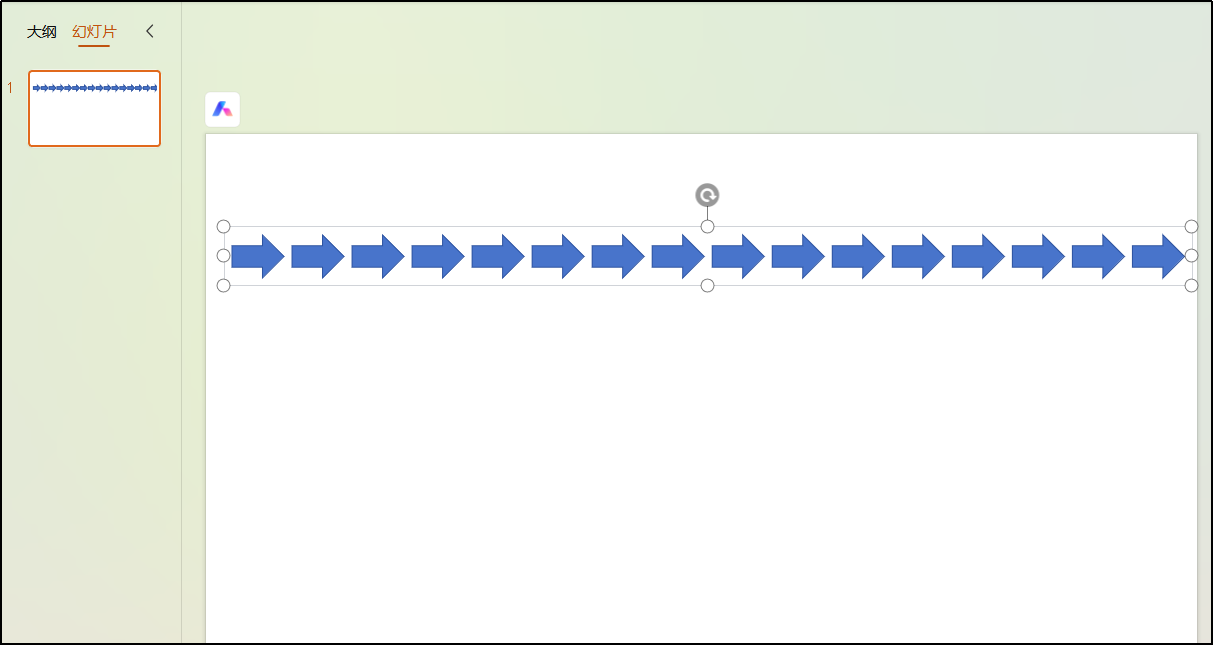
三、添加路径动画并调整位移
-
选中组合后的箭头,点击“动画”选项卡→“添加动画”→“动作路径”→“向右”。

-
此时画面会出现绿色起点和红色终点的虚线路径。
-
用鼠标按住红色终点圆点,同时按住
Shift键(确保水平移动),向左拖动红点到第二个箭头的中心位置后松开鼠标。
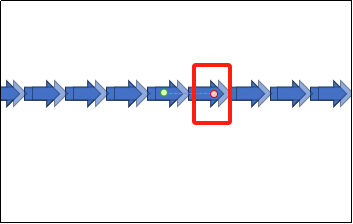
这一步让箭头组合的移动距离恰好等于一个箭头的宽度,是无缝循环的核心。
四、设置动画参数实现无限循环
-
打开“动画窗格”(“动画”选项卡→“动画窗格”)。
-
在窗格中双击刚添加的路径动画,弹出设置窗口。
-
在“效果”选项卡中,将“平滑开始”和“平滑结束”都改为0。
-
切换到“计时”选项卡:
-
“开始”选择“与上一动画同时”
-
“期间”输入1秒(可自行调整速度)
-
“重复”选择“直到幻灯片末尾”
-
-
点击“确定”保存。
播放幻灯片,你的蚂蚁线就会自动匀速向右无限滚动。
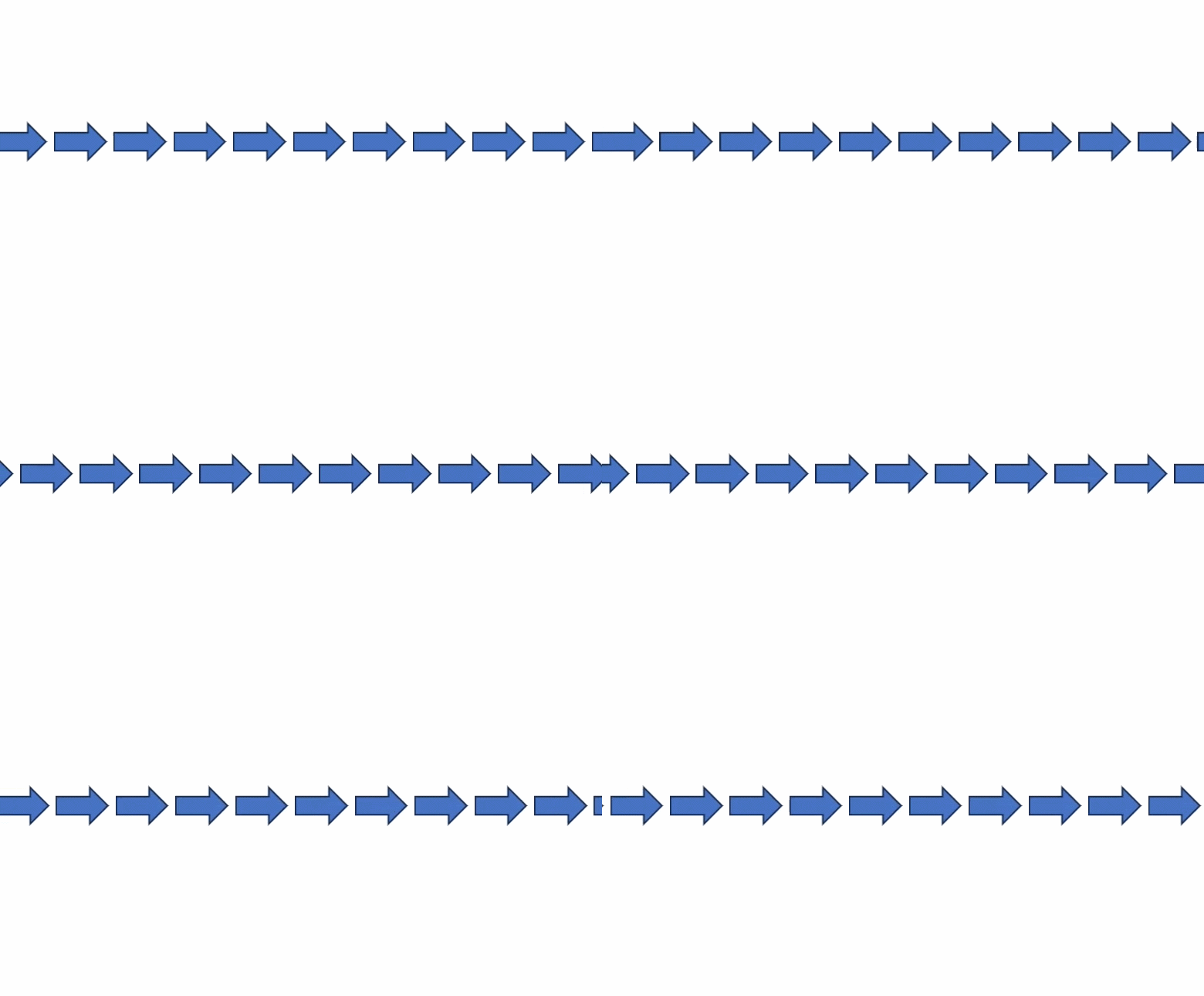
职场应用场景
销售汇报的客户转化路径、产品经理的功能流程图、项目进度的甘特图辅助线……只要需要引导视线的地方,这条蚂蚁线都能让观众一眼看懂流动方向。它不卡顿、不突兀,专业感直接拉满。
总结
蚂蚁线的本质是让一组箭头移动一个身位并无限重复。熟练掌握以上操作,以后任何流程图里的动态路线你都能轻松搞定。




评论 (0)