


编辑Word文档时,遇到几十上百张图片需要清理,一张张删除费时又费力。其实,批量删除才是高效之选,掌握批量删除技巧能省下大量时间,批量删除的实用方法值得每个办公人收藏。
一、选择性粘贴,一键清除
此方法可一次性清除文档中的图片、文本框等对象,操作简单但会清除原有文本格式,适合无需保留格式的场景。
具体步骤:
1.【Ctrl+A】全选文档内容,或手动选中需删图的段落;
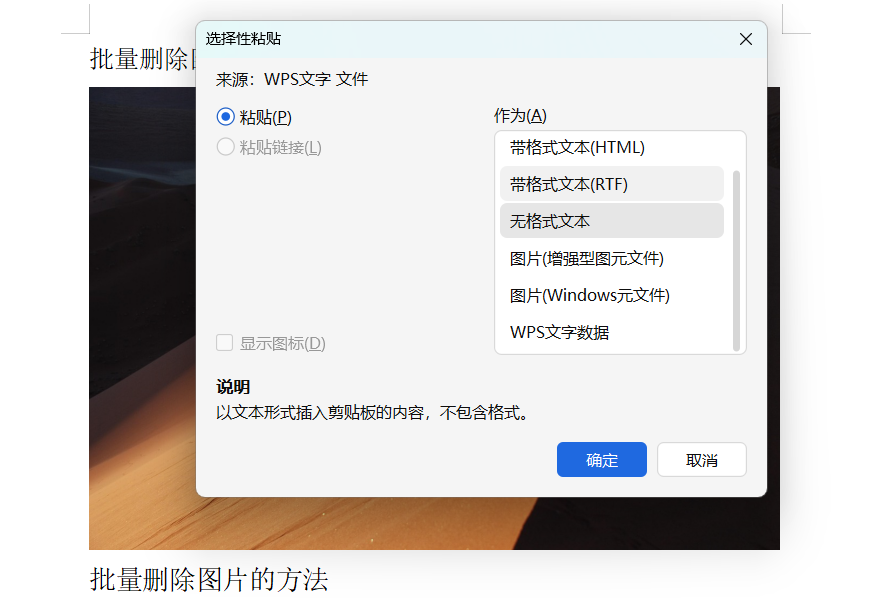
2.快捷键【Ctrl+X】剪切内容,点击顶部菜单栏【开始】-【粘贴】下拉按钮,选择【选择性粘贴】;
3.在弹出的对话框中勾选“无格式文本”,点击【确定】即可。
也可以在剪切后右键空白处,直接选择“只保留文本”快速完成操作。
二、查找替换,精准删图
该方法仅对嵌入式图片有效,操作灵活。
1.按【Ctrl+H】打开“查找和替换”对话框,在“查找内容”栏输入【^g】(^为Shift+6,g为小写);“替换为”栏保持空白,点击【全部替换】即可批量删除。
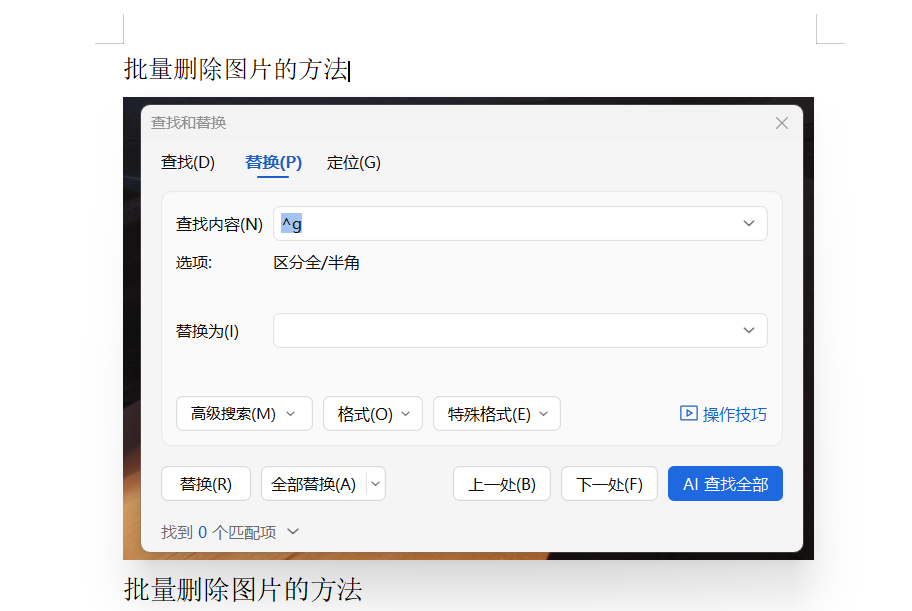
2.打开“查找和替换”对话框后,点击“更多”展开选项,点击“特殊格式”按钮,在下拉菜单中选择“图形”,此时“查找内容”栏会自动填充【^g】,后续操作与上述一致。
根据文档图片插入方式选择对应的批量删除方法,能让效率翻倍。办公技巧不在多,实用就好,赶紧收藏备用吧。


评论 (0)