


在Word文档编辑中,图片大小是否统一、是否适配内容、是否符合排版需求直接影响文档的整体美观与专业。插入图片后,精准调整图片大小是办公必备技能,以下这些实用方法,帮你轻松搞定图片大小问题。
一、常规调整法
常规法分为任意调整和精确调整,可根据实际需求选择。
1.拖拽调整
选中图片后,其边框会出现多个控制点。将鼠标移至控制点,待指针变为双向箭头时,按住左键拖动即可自由调整大小。
若想保持图片比例不变形,拖动时按住【Shift】键即可实现等比例缩放。
2.数值调整
对尺寸有严格要求时,两种方式可实现精准设置:一是选中图片后,点击【图片工具-格式】,在“大小”组的高度、宽度文本框中输入具体数值;
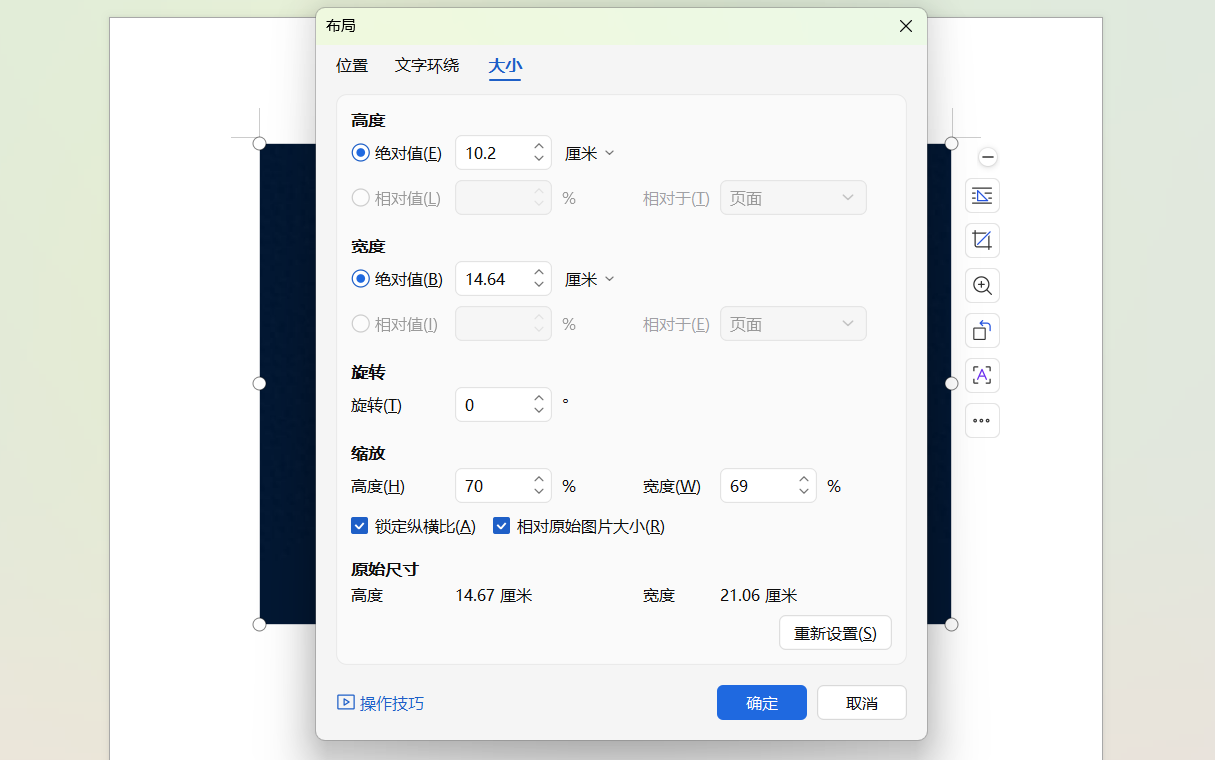
二是右键点击图片,选择“大小和位置”打开布局对话框,在“大小”选项卡中设置,勾选“锁定纵横比”可避免变形,点击“重置”能恢复原图大小。
二、快捷键批量统一
多张图片需统一大小时,【F4】快捷键堪称神器。
先选中一张图片,通过上述精确调整法设置好理想尺寸;之后依次选中其他图片,按下【F4】键,即可快速将所有图片调整为相同大小,大幅提升排版效率。
掌握这些方法,无论单张图片微调还是多张图片统一,都能轻松应对。合理调整图片大小,让你的Word文档排版更规整、专业。



评论 (0)