


制作表单或调研表格时,单选框、复选框的身影随处可见。这些实用的选框功能能让信息收集更高效,可很多人却不知道如何添加。今天这篇干货,教你单选框/复选框的添加技巧。
一、调出“开发工具”
点击顶部菜单栏中的【工具】-【开发工具】。如果没有的话,在“文件”-“选项”-“自定义功能区”,在右侧“主选项卡”列表里勾选“开发工具”,点击“确定”即可调出。
二、添加单选框
单选框适用于“只能选一个”的场景,比如单选题等。
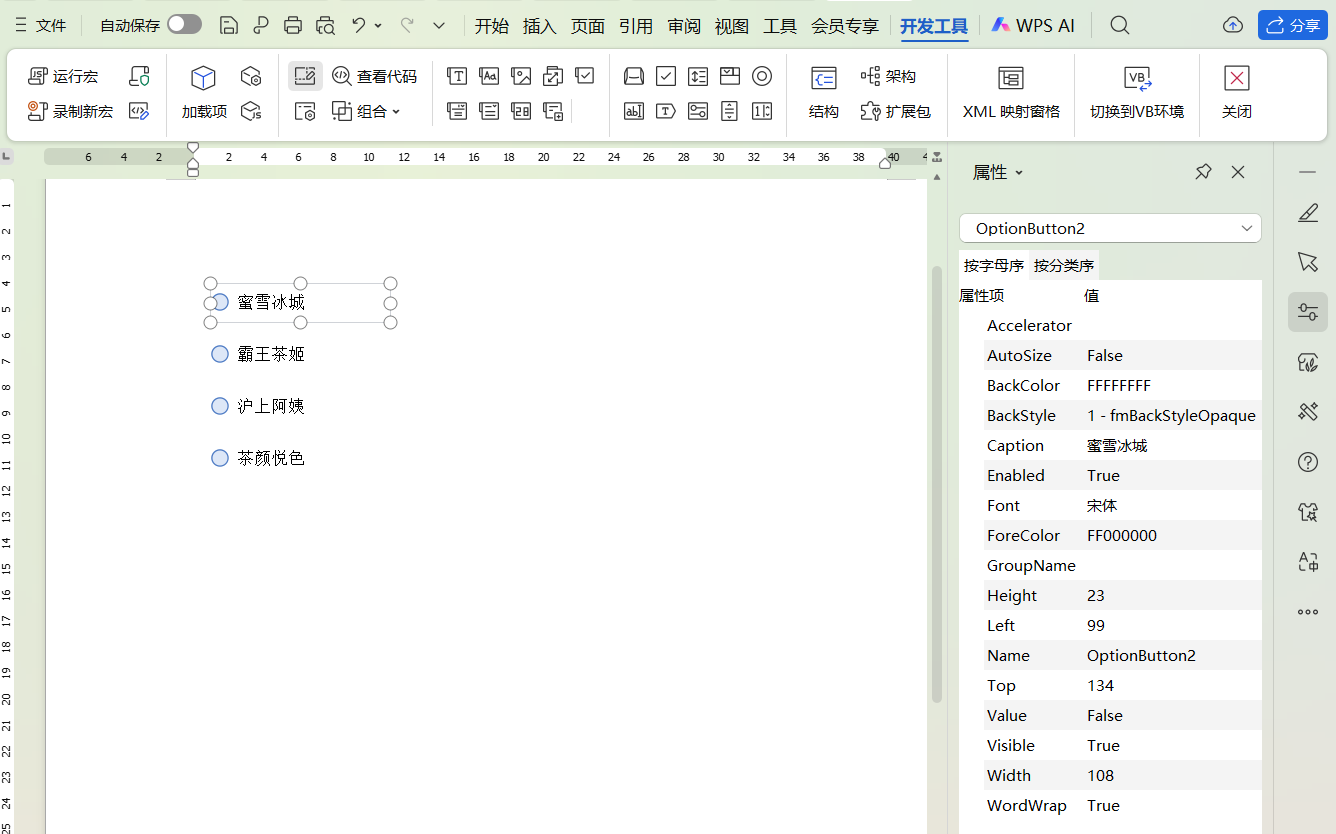
点击已调出的“开发工具”,在“控件”组中找到“选项按钮”,类似双圆环的图标,光标处就会出现一个单选框。
右键单选框打开“属性”,可以在“BackColor”中设置背景色,在“Caption”栏中输入选项文字。重复操作添加多个选项,这些单选框会自动关联,确保只能选中一个。
三、添加复选框
复选框用于“可多选”场景,操作与单选框类似。
在“控件”中选择“复选框按钮”,点击即可插入。同样在“设计模式”下,通过“属性”修改“Caption”文字。
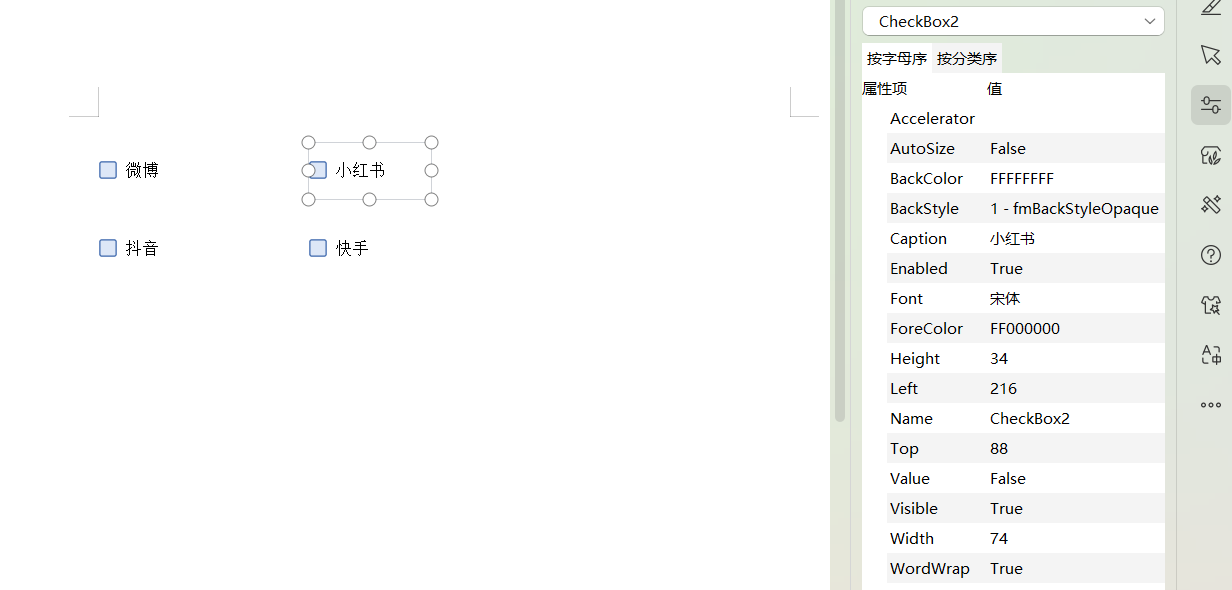
选框大小可直接拖动调整,所有选项设置完成后,取消“设计模式”,就能正常点击选框了。
掌握这两个小技巧,你的Word表格瞬间升级。下次制作调研表、报名表单时,直接动手添加选框,高效又专业。



评论 (0)