


在Word排版中,多级编号是提升文档条理的核心功能,尤其是撰写报告、论文时,规范的多级编号能让内容层次一目了然。但不少人在设置时会遇到难题:如何做出“第一章+1.1+1.1.1”这种汉字与数字结合的多级编号?别担心,掌握以下4步,就能精准实现符合要求的多级编号格式。
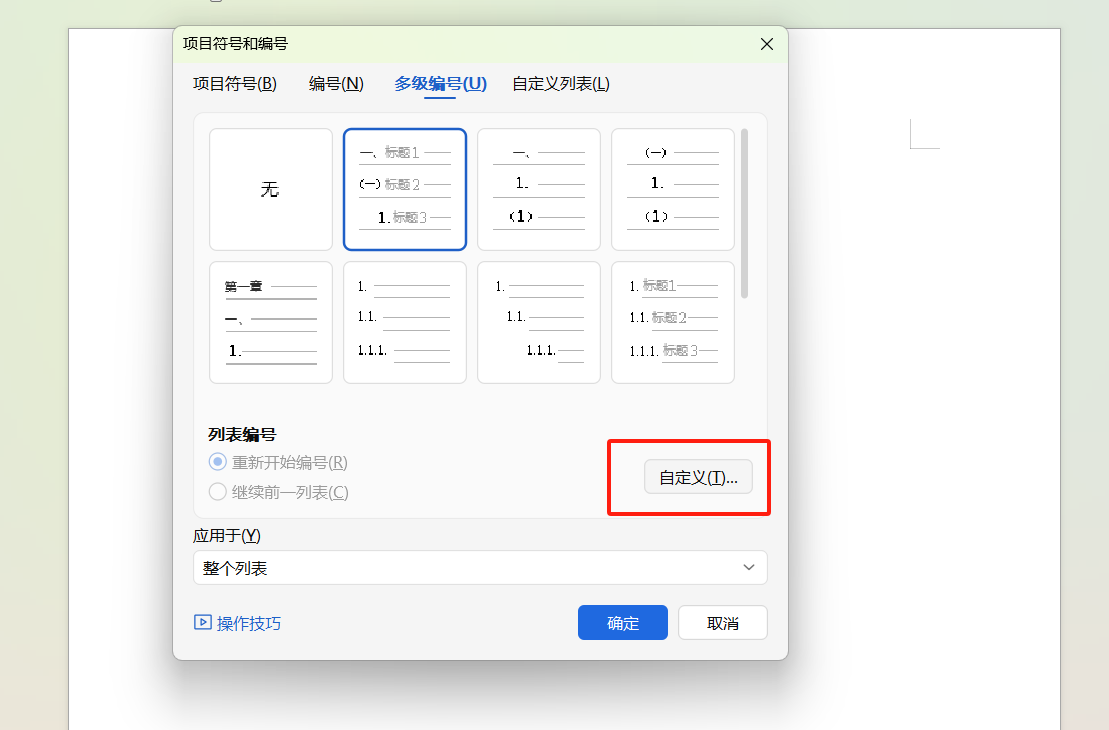
一、调出自定义多级编号窗口
打开Word文档,在「开始」选项卡,在“段落”功能区找到编号按钮旁的下拉箭头,选择“定义新的多级列表”。
第二步:设置一级标题
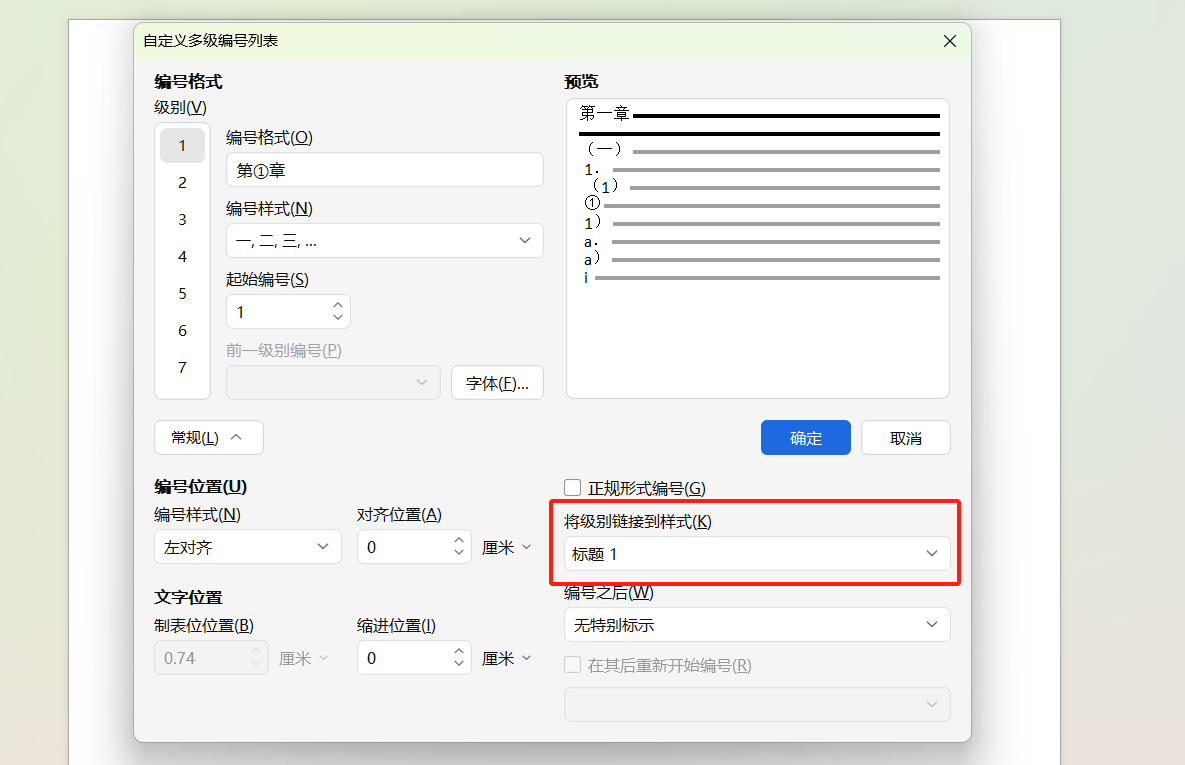
1.在弹出的窗口中,选中“1”对应的一级编号。
2.点击“编号格式”栏,先删除默认的句点,再在编号前输入“第”,编号后输入“章”。
3.关键一步是点击“编号样式”,在下拉菜单中选择“一、二、三……”样式,此时预览区会显示“第一章”,确认无误后点击“确定”。
第三步:关联标题样式与编号
1.保持自定义窗口打开,选中一级编号时,点击左下角“链接到样式”,选择“标题1”;
2.接着选中二级编号,勾选“正规形式编号”,链接到“标题2”;
3.三级编号同理设置并链接到“标题3”,确保各级编号与对应标题样式绑定。
第四步:直接应用标题样式
关闭设置窗口后,选中一级标题文本,点击「开始」中的“标题1”,自动生成“第一章”;二级标题选“标题2”,生成“1.1”;三级标题选“标题3”,生成“1.1.1”,后续标题会自动连续编号。
掌握这套方法,再也不用手动修改编号。核心在于一级选汉字样式、下级勾“正规形式”,搭配样式关联,高效又规范。


评论 (0)