


整理员工档案、制作人员名单时,经常需要根据姓名补充部门、职位等信息。如果每次都手动查找,不仅效率低,还容易填错。其实,Excel自带的查找函数就能自动完成匹配。
一、VLOOKUP按姓名提取信息
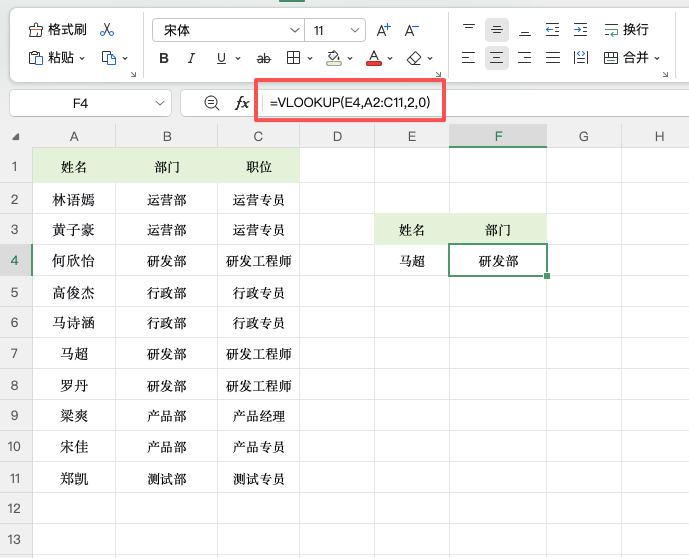
例如,A列存放员工姓名,B列是部门,C列是职位。现在需要根据E4单元格中的姓名,自动返回对应部门。
在目标单元格输入:=VLOOKUP(E4,A2:C11,2,0)
按回车即可得到查询结果。如果要返回职位,将第三个参数改为3即可。
公式中,E4代表查找对象;A2:C11是数据范围;数字2表示返回区域中的第二列;最后的0代表精确匹配。注意,VLOOKUP要求查找列位于数据区域最左侧。
二、进阶用法:让查询更灵活
1. MATCH自动识别返回列
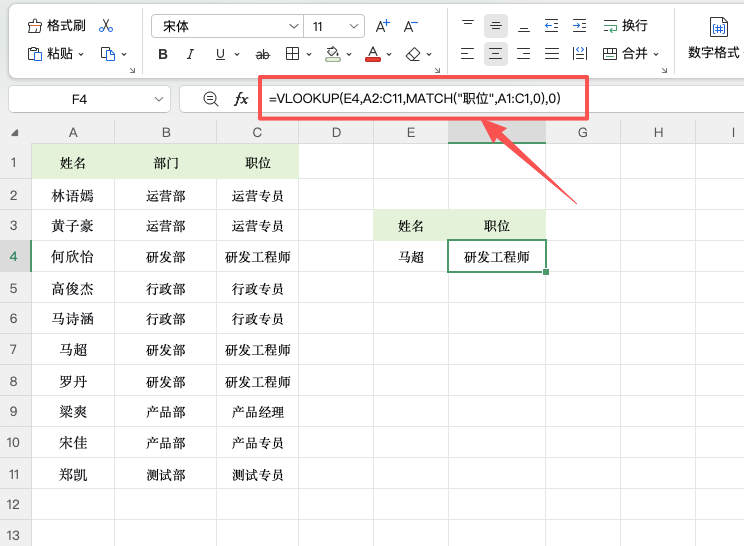
不想每次修改列序号,可以结合MATCH函数:
=VLOOKUP(E4,A2:C11,MATCH("职位",A1:C1,0),0)
MATCH会根据表头找到“职位”所在列,再交给VLOOKUP返回对应内容。
2. INDEX+MATCH实现反向查找
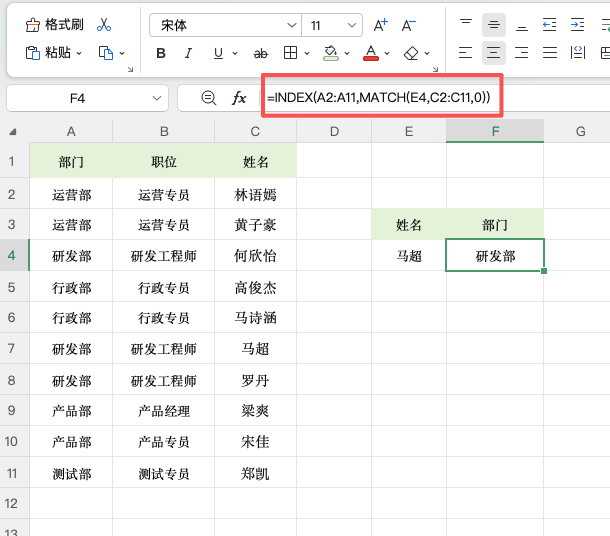
当姓名列不在数据区域最左侧时,可以使用组合公式:=INDEX(A2:A11,MATCH(E4,C2:C11,0))
MATCH先定位姓名所在行,INDEX再提取对应位置的数据。
3. XLOOKUP简化信息查询
新版Excel还可以使用XLOOKUP,例如:=XLOOKUP(E4,A2:A11,B2:B11,"未找到")
它可以指定查找列和返回列,也支持反向查找,并能设置未匹配时显示的内容。
掌握这几种Excel查找公式,就能更灵活地处理员工信息匹配、部门查询和跨表数据核对。


评论 (0)