


考试成绩、销售业绩或员工绩效统计完成后,经常需要根据数据自动生成名次。逐个排序不仅麻烦,遇到分数相同的情况还容易处理不一致。其实,利用Excel排名公式,就能快速完成这项工作。
一、使用RANK函数生成排名
如果需要按照分数从高到低排列,可以直接使用RANK函数。
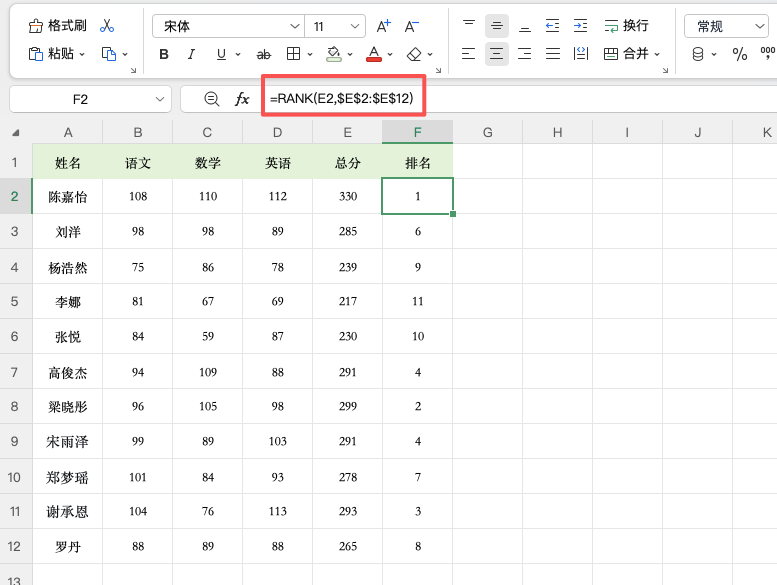
公式:=RANK(E2,$E$2:$E$12)
其中,E2是当前需要计算排名的数值,$E$2:$E$12是所有数据所在的区域。这里使用绝对引用,是为了向下填充公式时,统计范围不会发生变化。
默认情况下,RANK按照降序排名,数值越大名次越靠前。如果想从小到大排名,可以在公式末尾添加参数1。
需要注意的是,RANK采用美式排名。比如两个人并列第4名,下一位就会排在第6名,中间会跳过第5名。
二、并列名次不跳号的排名方法
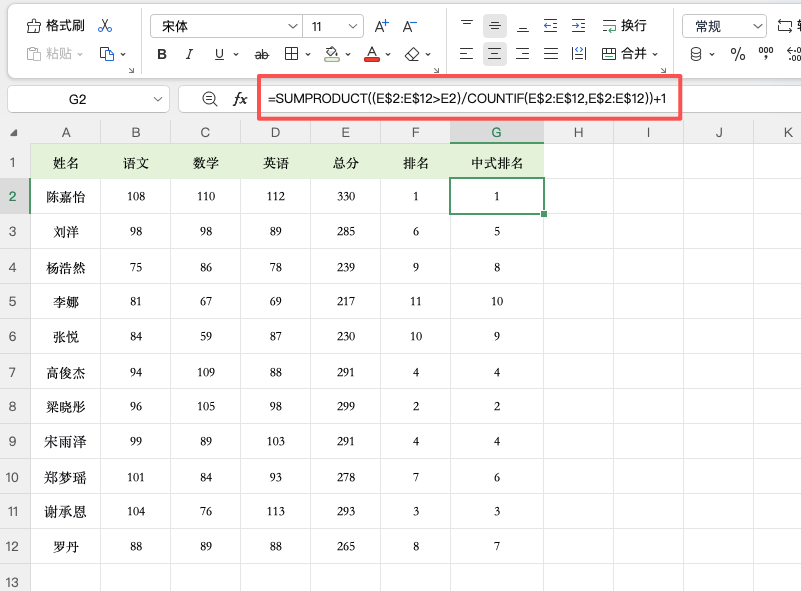
如果希望相同分数只占一个名次,例如两人并列第2名,下一位仍然是第3名,可以使用下面的公式:
=SUMPRODUCT((E$2:E$12>E2)/COUNTIF(E$2:E$12,E$2:E$12))+1
公式通过COUNTIF统计每个分数出现的次数,再结合SUMPRODUCT计算高于当前分数的不同数值数量,最后加1得到连续排名。这种方式属于中式排名,并列数据不会造成名次跳号。
三、两种排名方式怎么选?
Excel中,RANK函数适合常规成绩和业绩排名;如果业务要求并列名次不占用后续名额,则可以使用SUMPRODUCT与COUNTIF组合公式。根据实际排名规则选择即可。


评论 (0)