


在处理Excel表格时,我们经常需要去掉一些不需要的数据,比如标题行、汇总行,或者多余的列。以前要么手动删除,要么用筛选隐藏,操作起来比较麻烦。Excel中的 DROP函数 可以直接从数组的开头或结尾删除指定数量的行或列,而且不会改动原始数据。
DROP函数 的语法如下:
=DROP(数组, 行数, [列数])
-
数组:要处理的数据区域
-
行数:要删除的行数,正数从顶部删,负数从底部删
-
列数:可选,要删除的列数,正数从左侧删,负数从右侧删
案例一:删除第一行(去掉标题)
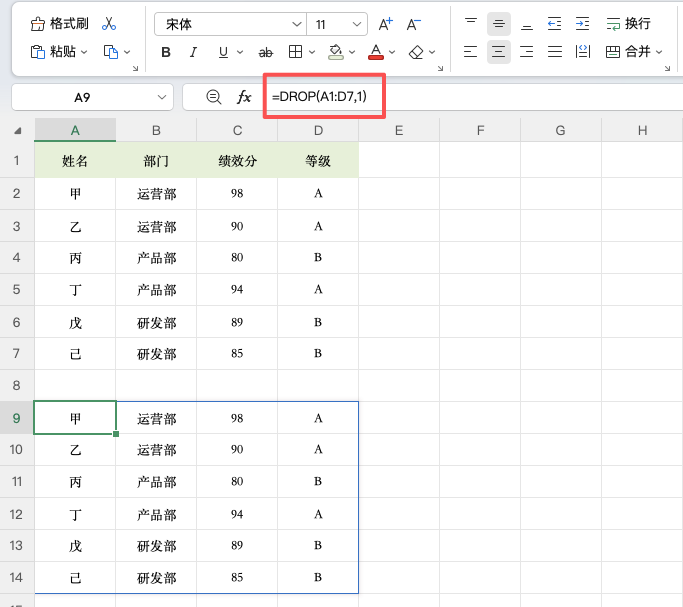
如下图所示,A1:D7是员工信息表,第一行是标题行“姓名、部门、绩效分、等级”。如果我们只需要数据部分,不想要标题行,可以在A9单元格输入公式:
=DROP(A1:D7, 1)
公式执行后,返回的结果是A2:D7的数据区域,第一行标题被自动移除,原始数据保持不变。
案例二:删除最后一行
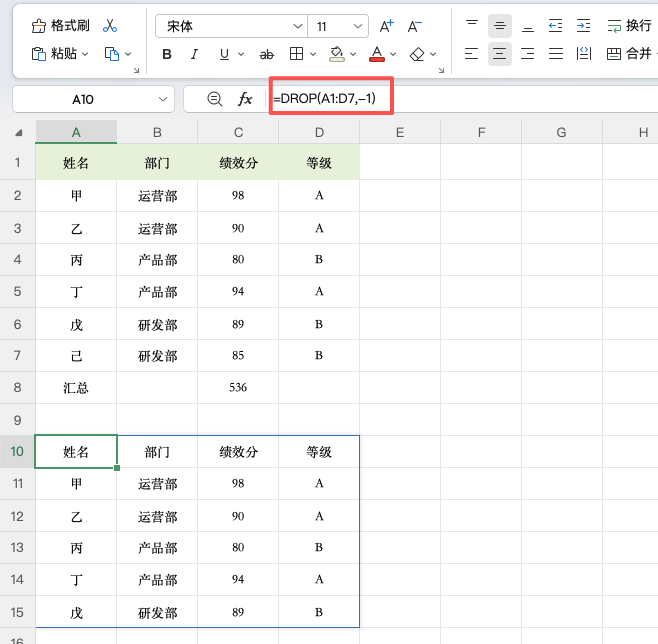
如果想删除表格的最后一行,比如去掉汇总行,可以用负数:
=DROP(A1:D7, -1)
这会删除最后一行数据。
案例三:同时删除行和列
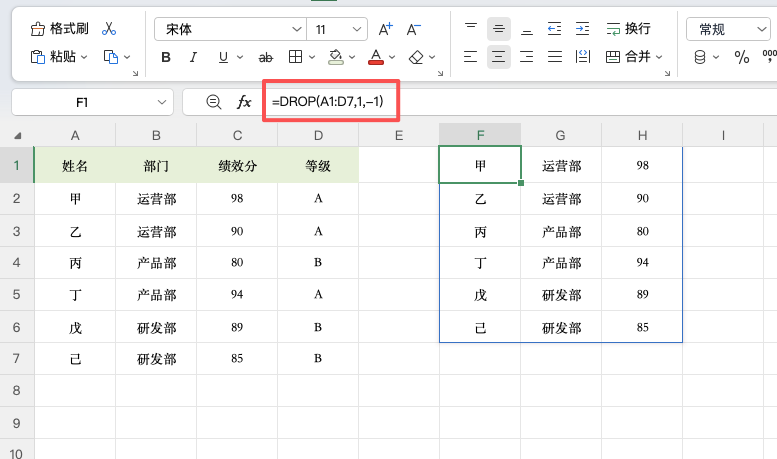
如果需要同时删除第一行和最右边一列,公式写法为:
=DROP(A1:D7, 1, -1)
第二参数 1 表示删除顶部2行,第三参数 -1 表示删除左侧1列。正数控制顶部和左侧,负数控制底部和右侧。
使用注意
DROP函数 目前仅支持Excel 365和Excel网页版,旧版本无法使用。另外,如果行数和列数都省略,函数会返回原数组;但至少需要提供一个行数或列数值。
总结
DROP函数 的核心作用就是从数据区域中“扔掉”不需要的行或列。正数删顶部/左侧,负数删底部/右侧,一个公式就能搞定,而且不影响原始数据。配合其他函数使用,还能实现更灵活的数据处理。掌握这个函数,表格数据整理会顺手很多。


评论 (0)