


Excel隔行空行用于分隔数据、添加备注或美化排版。如果一行一行手动插入很浪费时间。Excel隔行插入空行的方法有不少,今天介绍两种:一种是利用辅助列加定位条件,另一种是利用排序功能。两种方法都能快速完成,适用场景略有不同。
方法一:辅助列 + 定位条件
这是比较经典的一种Excel隔行插入空行方式,不需要写公式,纯操作即可完成。
第一步:建立辅助列
在数据表的右侧找一个空白列(比如F列),在第二行数据旁边的单元格输入数字 1,在它右下面一格输入数字 2。选中这两个单元格,向下拖动填充,让数字一直填充到最后一行数据。
第二步:定位空值
选中辅助列所在的整个区域,按 Ctrl+G 打开定位对话框,点击【定位条件】,选择【空值】,点击确认。此时所有空白单元格会被选中。
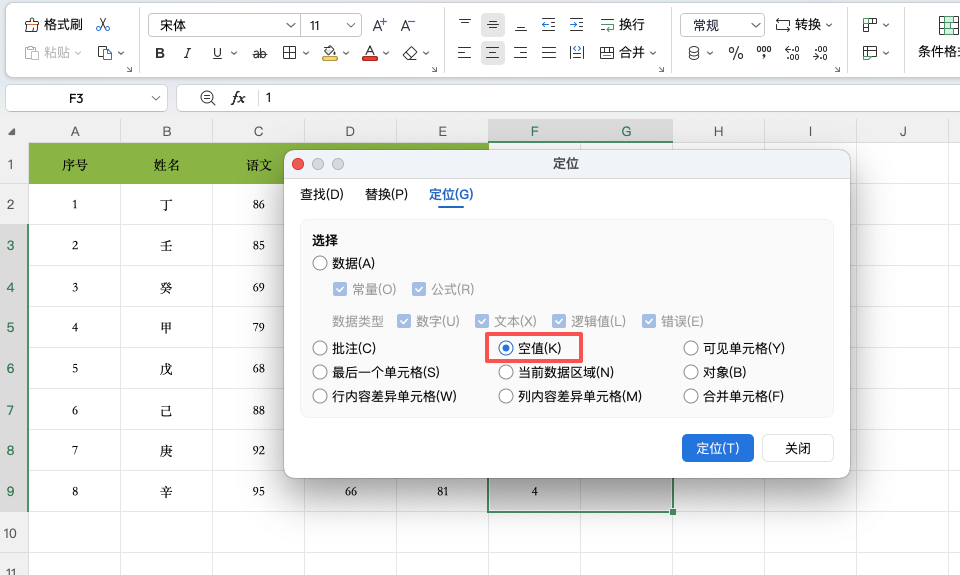
第三步:插入整行
在选中的任意空白单元格上右键,选择【插入】,在弹出的对话框中选择【整行】,点击确定。每一行数据下方都会插入一个空行。最后把辅助列删掉即可。

方法二:排序法
如果你觉得定位条件的操作步骤稍多,可以试试排序法。这种方法同样能实现Excel隔行插入空行的效果。
第一步:添加辅助列并填充编号
在数据表右侧新建一列,从第一行数据开始,依次填入1、2、3、4……直到最后一行。
第二步:复制编号并粘贴到下方
复制刚才填好的所有编号,然后在辅助列的下方第一个空白单元格处粘贴,让每个编号出现两次。
第三步:按辅助列排序
选中整个数据区域(包括刚粘贴的编号列),点击【数据】→【排序】,按辅助列升序排列。排序后,每一行原始数据下方都会出现一个空白行。最后删除辅助列即可。
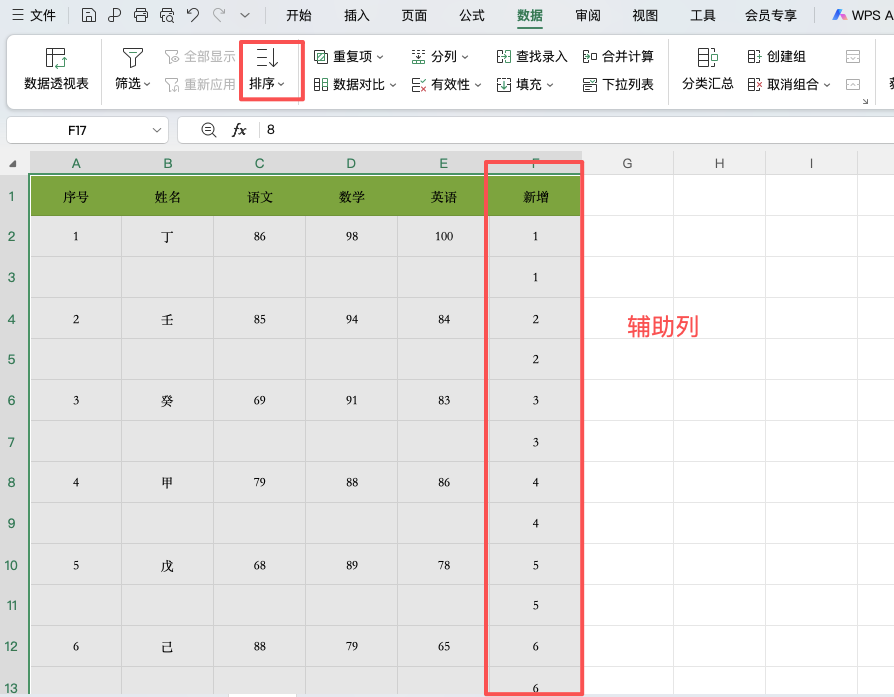
两种方法的区别:方法一在数据量较大时定位操作更直接,方法二的排序逻辑可能更容易理解。
使用技巧和注意事项
辅助列一定要放在数据表右侧,这样排序或插入时不会影响原始数据。如果是合并单元格的表格,建议先取消合并再操作,否则插入操作可能会报错或出现异常。插入空行后记得检查,如果表格中有公式,插入行后部分公式可能需要手动下拉填充。
总结
Excel隔行插入空行并不需要一行一行手动操作。辅助列配合定位条件,或者辅助列配合排序,两种方法都能帮你一次性完成。下次遇到需要批量隔行插入空行的场景,直接拿其中一种方法来用就行。


评论 (0)