


做表格时,给数据排个序是再常见不过的需求了。比如把销售额从高到低排一下,或者把名单按姓氏排好。Excel里实现Excel排序的方法有不少,今天介绍两种:一种是大家熟悉的基础排序功能,另一种是用SORTBY函数实现动态排序。掌握这两种Excel排序方法,基本能应对大部分数据排列场景。
方法一:基础排序功能
这是最直观的Excel排序方式,适合一次性整理数据。
操作很简单:
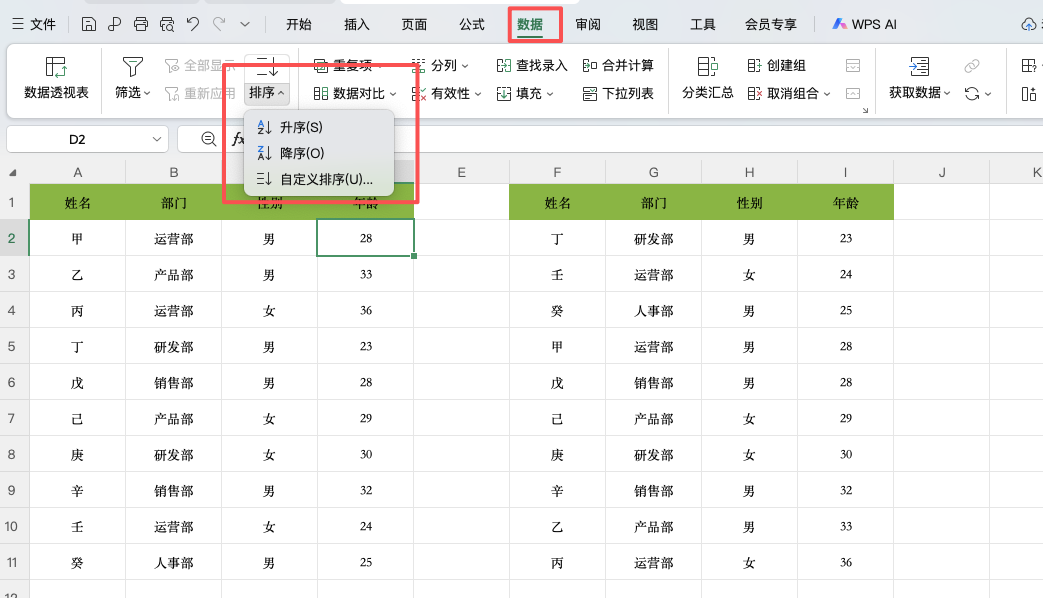
1、选中数据区域,点击【数据】选项卡里的【排序】按钮。
2、在弹出的对话框中,可以选择按哪一列排序、升序还是降序。如果排序条件不止一个,还可以“添加条件”,实现多层级排序。
比如先按部门排序,再按销售额排序,这种多条件Excel排序用基础功能就能完成。基础排序的优点是操作简单、直观,缺点是每次数据有变化都需要重新排一次。
方法二:SORTBY函数动态排序
如果你用的是Excel 2021、Office 365或新版WPS,SORTBY函数是另一种更灵活的Excel排序方式。
语法结构:
=SORTBY(要排序的区域, 排序依据列1, [排序方式1], [排序依据列2], [排序方式2], ...)
排序方式填1代表升序,填-1代表降序,省略则默认升序。
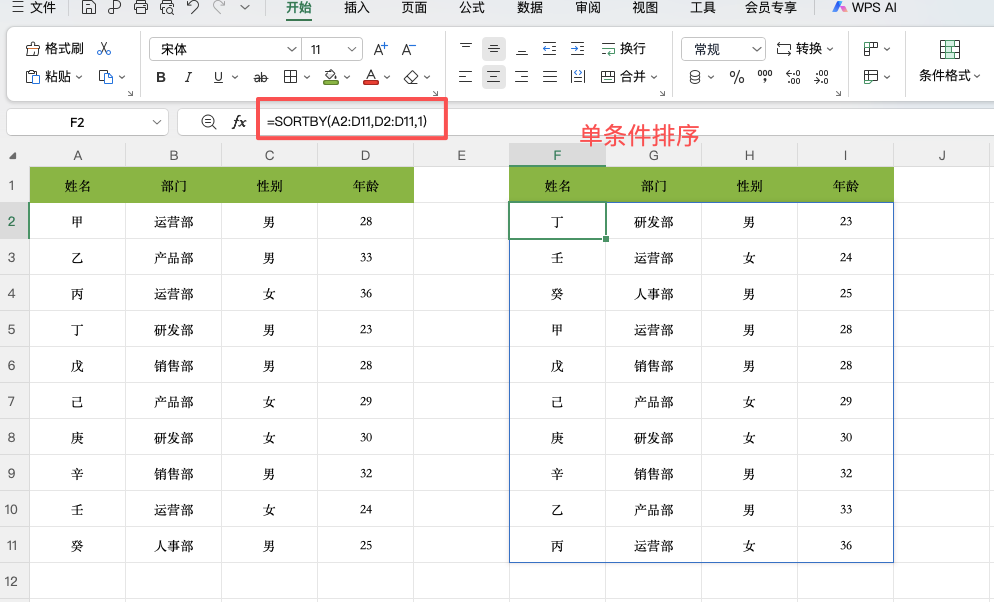
单条件排序:按年龄从小到大排列:
=SORTBY(A2:D11,D2:D11,1)
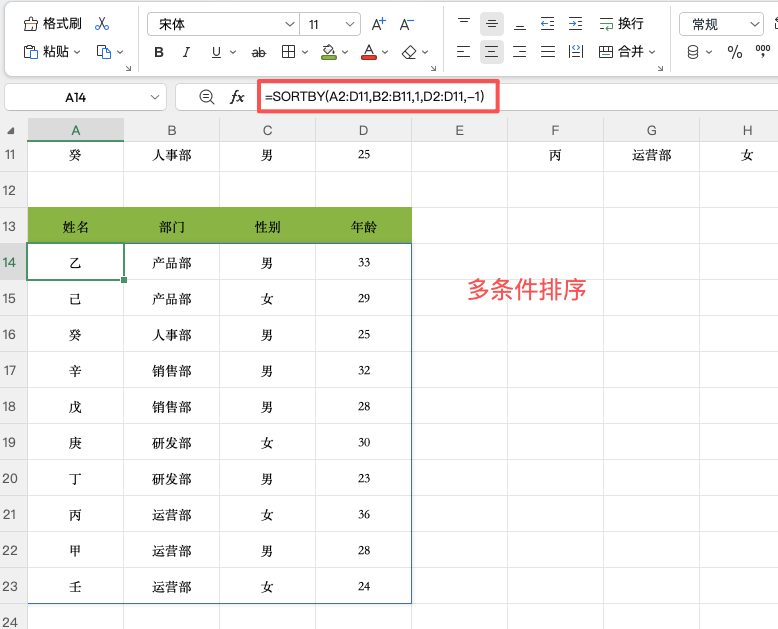
多条件排序:先按部门排序,同部门的再按年龄从大到小排:
=SORTBY(A2:D11,B2:B11,1,D2:D11,-1)
SORTBY最大的优势是动态更新——源数据变化时,排序结果自动刷新。而且因为是动态数组函数,结果会自动溢出到相邻单元格。不过要注意,SORTBY返回的是排序后的副本,不会改变原始数据。如果需要在原位置排序,还是用基础排序功能更合适。
两种方法怎么选?
| 场景 | 推荐方法 |
|---|---|
| 一次性整理,数据不再变动 | 基础排序 |
| 数据会持续更新,希望自动排序 | SORTBY函数 |
| 需要按多列排序 | 两者都支持 |
| 需要在原位置排序 | 基础排序 |
| 保留原始数据不变 | SORTBY函数 |
常见问题
1、我的Excel找不到SORTBY函数怎么办?
该函数仅支持Excel 2021、Office 365及新版WPS,旧版本无法使用。
2、SORTBY函数排序后提示#SPILL!错误?
说明结果区域被其他内容占用,清空周围单元格即可。
总结
Excel排序其实不复杂:临时整理用基础排序功能,需要动态更新就用SORTBY函数。两种方法各有适用场景,掌握它们,日常数据排序基本够用了。


评论 (0)