


排序是Excel中最基础也最核心的数据处理功能,日常整理报表、核对信息都离不开排序。而在不同场景下的排序需求,也需要搭配对应的技巧才能高效完成。今天就给大家分享几组常用的排序技巧,新手也能快速上手。
一、基础技巧:单列排序
适合只需对某一列数据排序的场景,操作简单:
①选中要排序的单列数据;
②点击【开始】菜单栏的“排序和筛选”,或切换到【数据】选项卡,选择升序/降序即可。
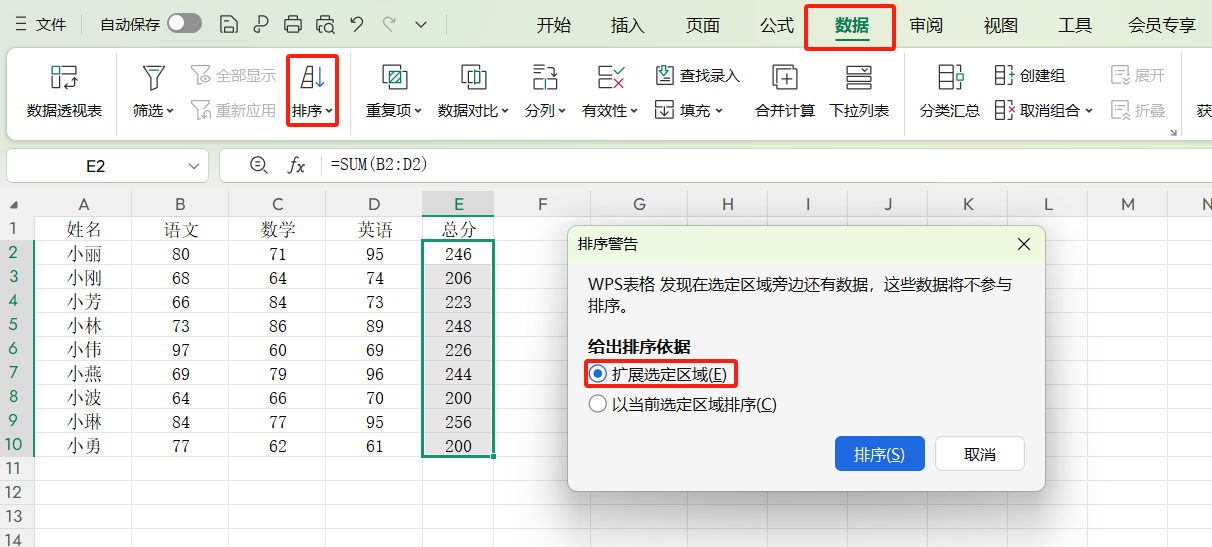
注意:
- 勾选“扩展选定区域”,避免仅单列排序导致数据错位;
- 快捷键:升序【Alt+A+S+A】、降序【Alt+A+S+D】,效率更高(但如果你在电脑中打开了微信,会触发截屏快捷键)。
二、进阶技巧:3类实用排序法
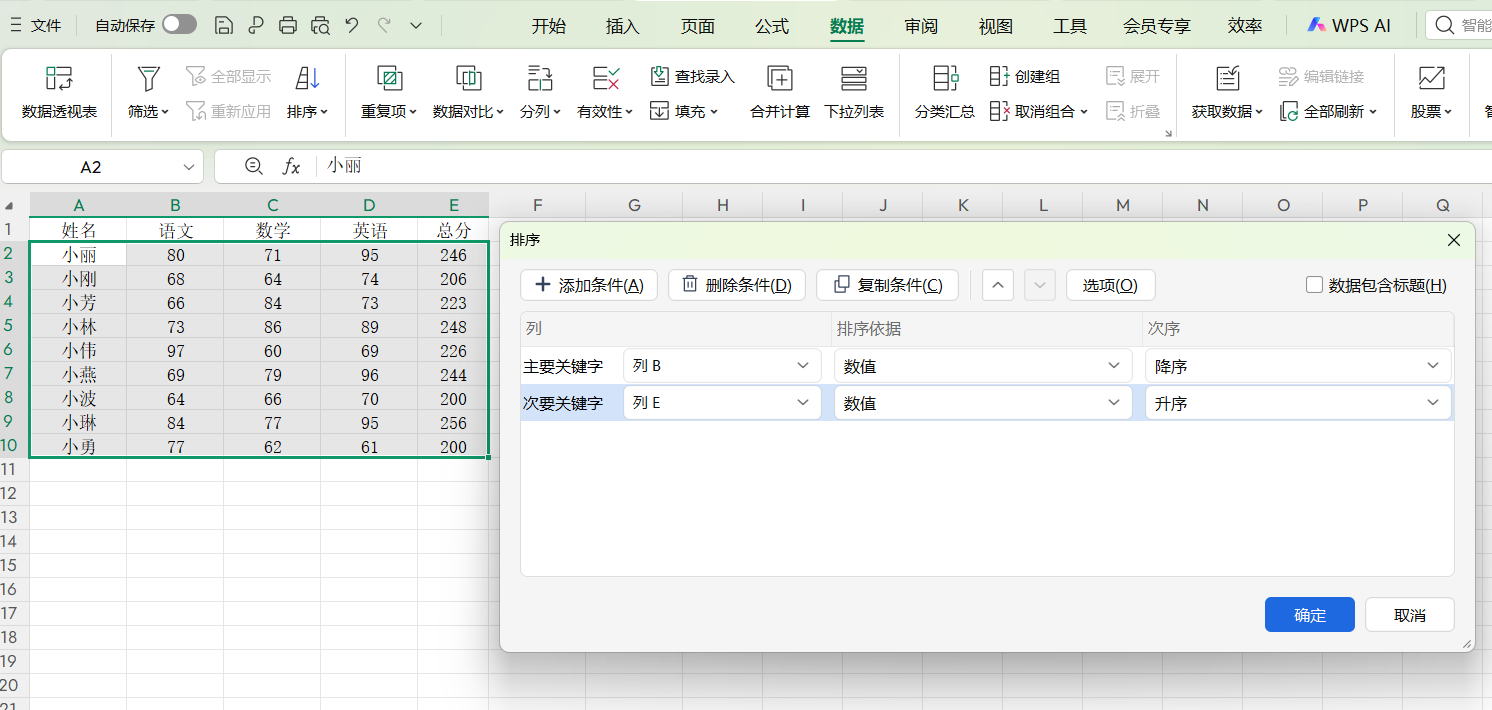
1.多级排序:应对多条件需求需按多个关键字排序时(如先按班级、再按成绩),步骤如下:
①选中所有参与排序的数据;
②点击【数据-排序】或【开始-排序和筛选-自定义排序】;
③通过“添加条件”,设置多级排序规则即可。
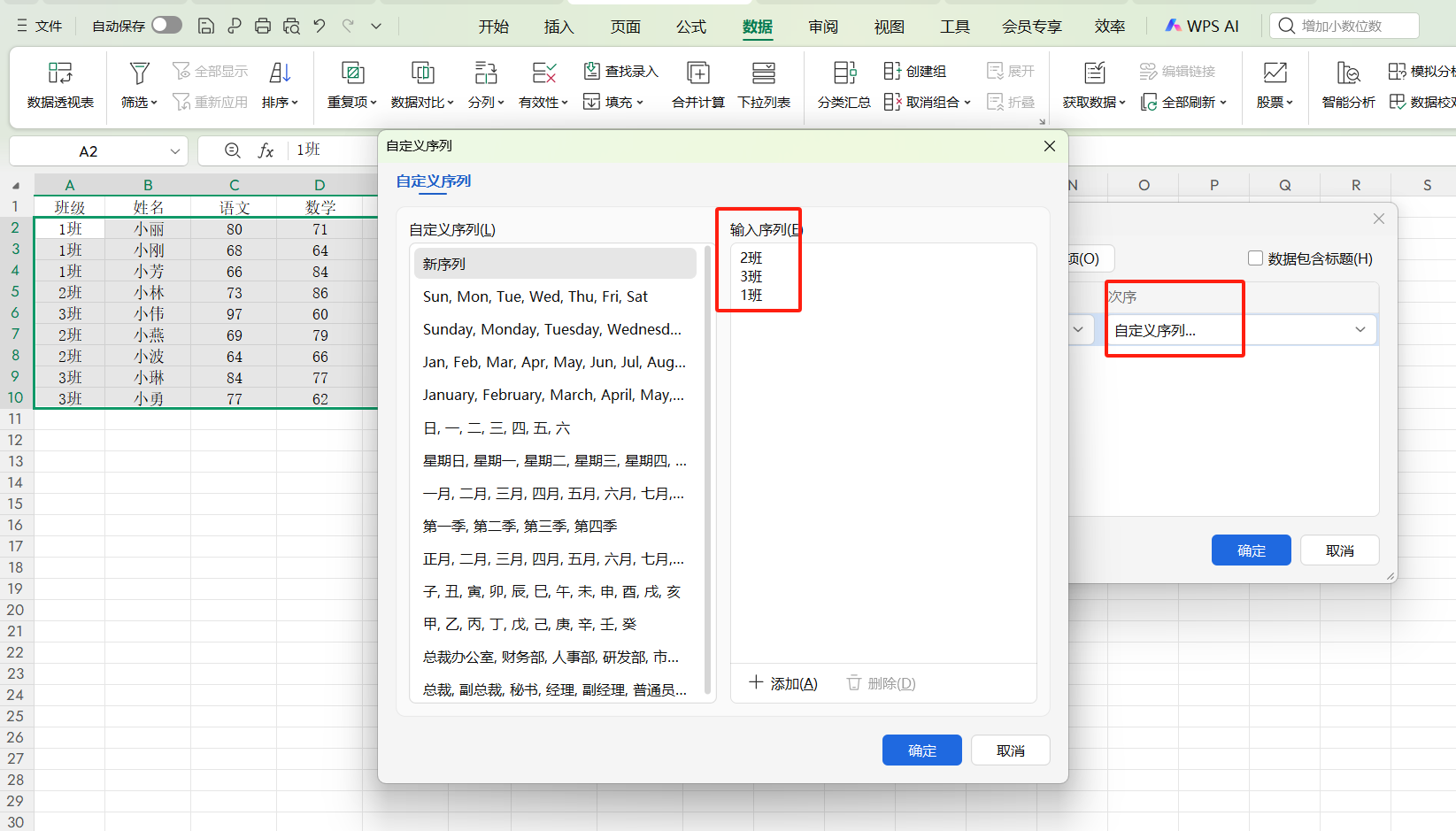
2.自定义顺序:按专属规则排序想按自定义顺序(如班级、地区)排序,操作很灵活:
①选中全部数据,进入自定义排序界面;
②点击“次序”下拉箭头,选择“自定义序列”;
③按Enter分隔输入序列(如2班、3班、1班),添加确定后就能使用,且自定义序列可重复利用、删除或新建。
3.格式排序:按颜色/格式归类需优先处理特定格式数据时(如红色单元格):
①选中数据,进入自定义排序;
②“排序依据”选择单元格颜色/字体颜色等;
③“次序”设置格式在顶端/底端,快速归类目标数据。
三、高阶技巧:合并单元格排序
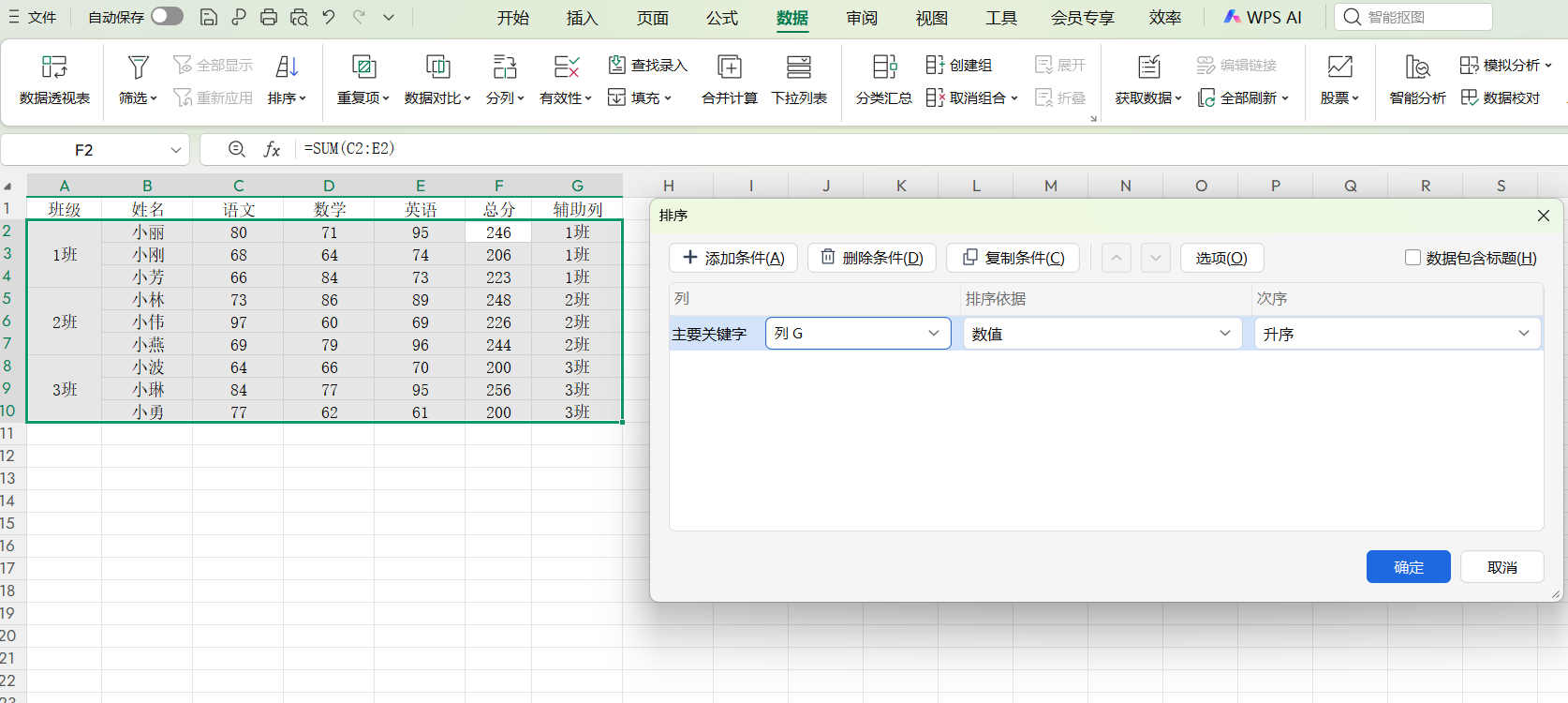
合并单元格排序容易出错,用辅助列就能解决:
①新建辅助列;
②输入函数=LOOKUP("abc",A$2:A2),还原合并单元格内容;
③排序时,以辅助列作为关键字即可。
四、常见问题速解
1.标题栏参与排序:排序时勾选“数据包含标题”;
2.部分列未参与排序:需同时选中所有数据区域,避免空白列造成断层;
3.横向排序:进入排序界面,点击“选项”选择“按行排序”。
其实Excel排序没有那么复杂,掌握这些技巧,不管是简单排序还是复杂场景,都能轻松应对。多实操几次,就能熟练运用,让数据整理更省心。


评论 (0)