


每到发薪日,HR和财务的小伙伴都要制作工资条。工资表里汇总了所有人的薪资数据,但发到每个人手里的工资条只能显示该员工自己的信息。
从工资表到工资条,这个过程如果手动操作,复制粘贴能让人崩溃。本文分享两种常见的 Excel工资条 生成方法,一种是排序法,一种是公式法,都能帮你快速生成 Excel工资条。掌握这两种 Excel工资条 技巧,发薪日再也不用加班到深夜。
方法一:排序法
排序法是很多人喜欢的一种 Excel工资条 生成方式,操作直观,不需要写公式。在数据右侧新建一列辅助列,从第二行开始依次填入序号1、2、3……直到最后一行数据。
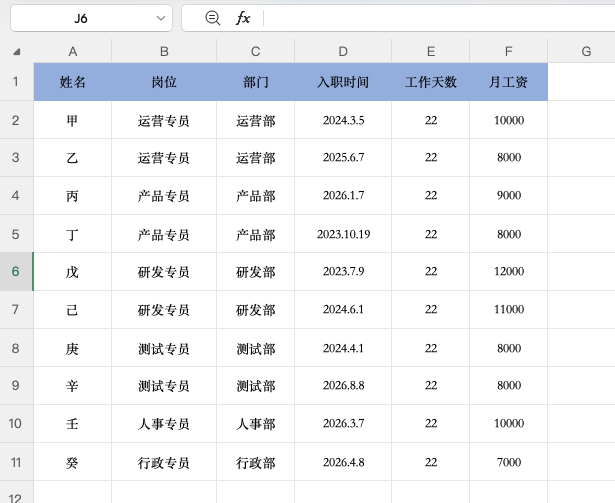
第一步:复制刚才填好的所有序号,在数据区域粘贴一次,让每个数字出现两次。再把标题行复制一份,粘贴到最下方序号1对应的那一行。
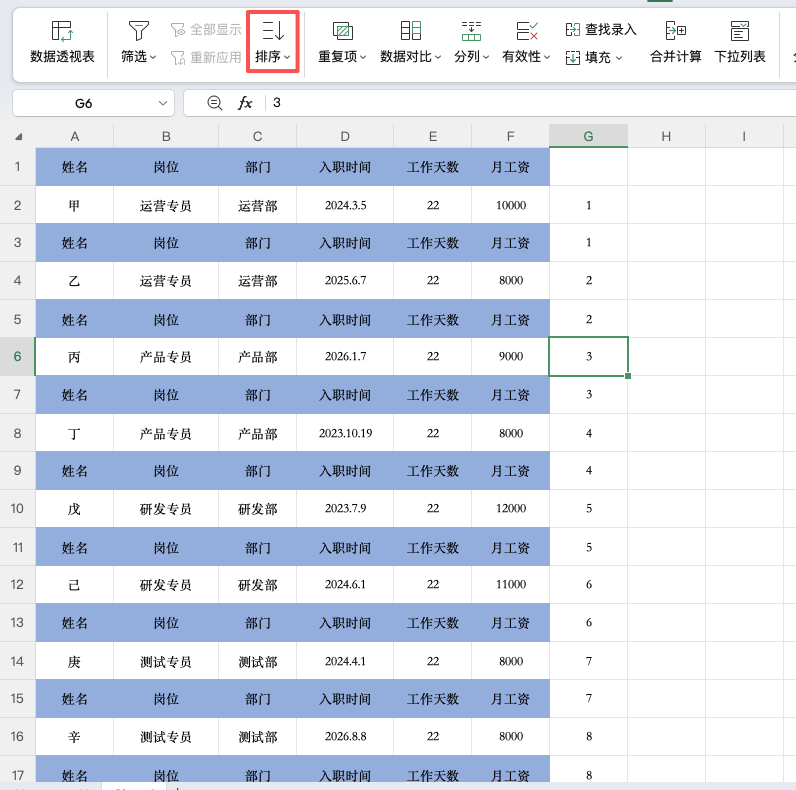
第二步:双击填充柄,把标题行向下填充,让每一组序号都对应一个标题行。单击辅助列的任意单元格,点击【数据】→【升序】排序。
排序完成后,每个员工的数据上方都多了一行标题,一个简单的 Excel工资条 就成型了。最后把辅助列删掉即可。
方法二:公式法(INDEX函数)
如果不想在原始数据表上做排序操作,公式法是另一种不错的选择。
第一步:新建一个“工资条”工作表,把工资表的列标题复制过来。在A2单元格输入公式:
=INDEX(工资表!A:A, (ROW(A1)-1)/3+2)
第二步:选中A2到G2(假设数据到G列),向下拖动填充到所有员工对应的行数。这个公式的作用是每隔三行提取一条员工数据:第1行取第2条记录,第4行取第3条记录,依此类推。填充完成后,每个员工数据上方会隔出空白行。最后把多余的空白行删除,每个员工的数据就被单独隔开了,工资条效果就出来了。
两种方法对比:排序法更适合一次性操作,步骤稍多但容易上手;公式法需要写公式,但设置好之后可复用,适合每月都要生成工资条的场景。
常见问题
1、工资条上的个人数据如何确保不泄露?
生成 Excel工资条 后,建议按员工逐个打印或导出为PDF,再分发给对应人员。如果通过邮件发送,每人单独一份文件。不要将包含全公司薪资的完整表格直接群发。
2、排序法生成工资条后,辅助列为什么不能直接删除?
排序完成后,辅助列已经完成了它的使命。但直接删除辅助列不会影响已生成的工资条顺序,因为排序后的数据位置已经固定了。删除辅助列前确认排序结果无误即可。
3、公式法中的数字“3”代表什么意思?
代表每条记录之间间隔的行数。标准的工资条通常是一行标题+一行数据+一行空行,一共三行,所以每隔3行取一条数据。如果空行不需要,可以把3改成2。
总结
Excel工资条 的生成方式并不复杂。排序法用辅助列配合排序,适合一次性快速处理;公式法用INDEX函数提取数据,适合建立可复用的模板。两种方法各有优势,建议根据使用频率和个人习惯选择。每月都要生成工资条的话,公式法设置一次能长期使用。


评论 (0)