


excel删除空白行不要再一行一行删除了!其实,Excel里删除空白行的方法有好几种,只要掌握正确的技巧,几秒钟就能全部清理干净。本文介绍三种 Excel批量删除空白行 的常用方法,分别针对不同数据量和使用场景。学会这些 Excel批量删除空白行 技巧,表格整理效率至少翻倍。
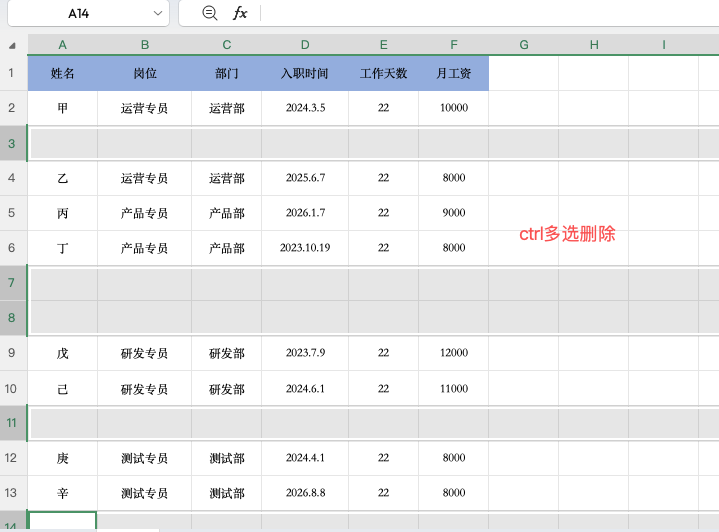
方法一:Ctrl键多选删除(适合少量空白行)
如果表格里只有几个零散的空白行,用最简单的方式就行:按住 Ctrl 键,依次点击每一行的行号(比如第3行、第8行、第15行),把所有空白行都选中后,右键选择【删除】,几秒钟就清理干净了。
补充一个小技巧:选中整行可以用 Shift + 空格,删除可以用 Ctrl + -(减号)。这两个快捷键配合起来,比右键菜单快不少。这个方法只适合空白行不多的情况,如果空白行有几十行,一个个点选就太慢了。
方法二:筛选法快速定位空白行(适合中等数据量)
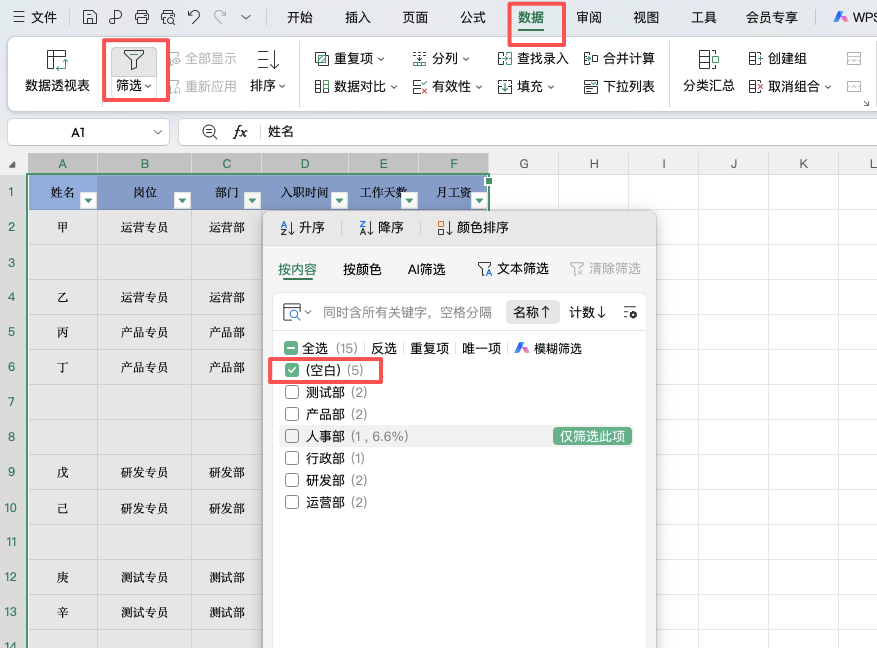
当数据量中等(几百行)且空白行分布凌乱时,筛选法是 Excel批量删除空白行 最高效的方式之一。
操作很简单:选中整个数据区域,点击【数据】→【筛选】。然后在任意一列的下拉菜单中,取消全选,只勾选“空白”。这样所有该列为空的整行都会被筛选出来。选中这些行,按 Ctrl + - 删除,再清除筛选条件,表格就恢复整洁了。
这个方法的关键点:筛选的时候,选哪一列作为判断依据很重要。如果整行都是空白,选任意列都可以。但如果只是部分单元格空白而整行有数据,就不适合用这个方法,会导致数据被误删。
方法三:COUNTA函数精准检测空白行(适合超大数据量)
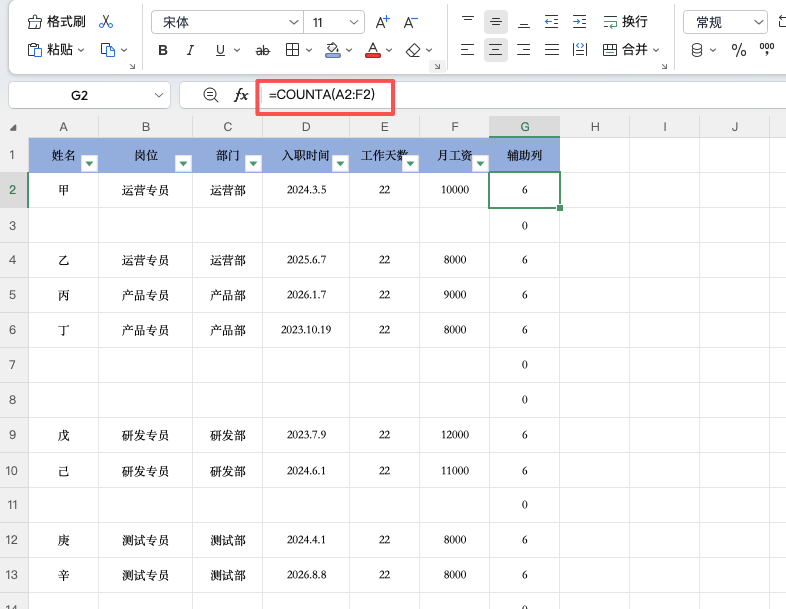
当数据量特别大(上千行)或者表格结构比较复杂时,用函数辅助是更稳妥的 Excel批量删除空白行 方式。
在数据右侧新建一列,输入公式 =COUNTA(A2:F2),这个公式会统计指定范围内有多少个非空单元格。如果结果为0,说明这一行完全是空的。把公式下拉填充,然后筛选出结果为0的行,全部删除即可。
这个方法比筛选法更精准:因为COUNTA是对整行做判断,只要有一个单元格有内容,结果就不会是0,完全避免了误删有数据的行。
三种方法怎么选
Ctrl多选法:空白行只有零星几个时用,最快最直接。
筛选法:空白行几十个、数据量几百行时用,操作快、不写公式。
COUNTA函数法:数据量上千行、需要百分百精准时用,公式虽然多了一步,但最稳妥。
总结
Excel批量删除空白行 并不复杂。空白行少就用Ctrl多选,空白行多就筛选后删除,数据量超大就用COUNTA辅助判断。掌握这三种 Excel批量删除空白行 的方法,不管遇到什么类型的表格,都能快速清理干净。


评论 (0)