


在使用Excel处理数据时,添加序号是我们经常会遇到的操作。然而在实际操作中,单纯输入1、2、3、4的方法太过机械,一旦数据发生增减或筛选变化,序号就变得混乱不堪。
那么,Excel序号到底该怎么生成?本文整理了4种最实用的Excel序号生成方法,覆盖按部门独立编号、筛选后保持连续、分类统计等不同场景,帮你彻底告别手动输入序号的烦恼。掌握这些Excel序号技巧后,无论是日常办公还是复杂数据管理,都能让你的表格更加智能、专业。
方法一:基础填充法(适合连续数据)
这是最简单的Excel序号生成方式,适用于数据连续、不存在筛选和删除行的场景。
操作步骤
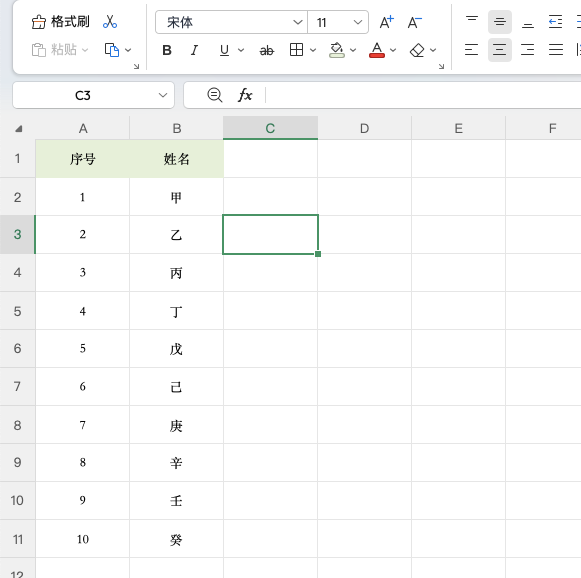
1、在A1单元格输入数字 1
2、将鼠标放到A1单元格右下角,当光标变成黑色十字时,按住鼠标左键向下拖动
3、松开鼠标后,点击右下角的“自动填充选项”,选择“填充序列”
或者使用更快捷的方式:在A1输入 1,A2输入 2,选中两个单元格,双击右下角的填充柄,序号会自动填充到最后一行有数据的相邻列。
适用场景
-
数据行数固定,不会频繁增删
-
不需要按类别重新编号
-
不涉及筛选和隐藏行
方法二:ROW函数法(删除行后自动更新)
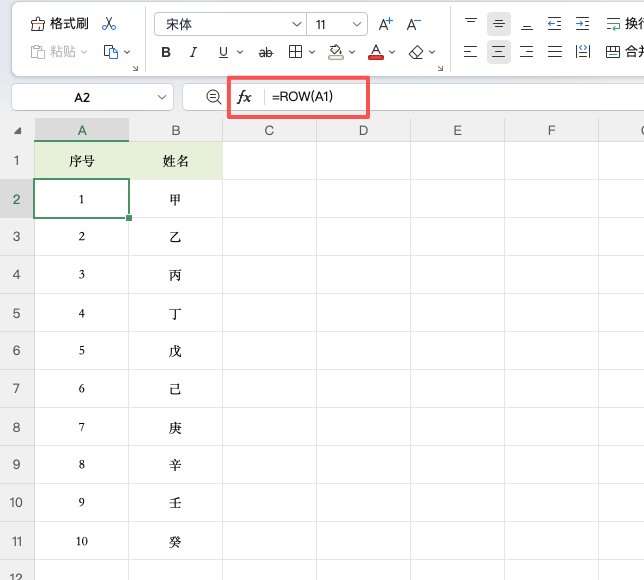
如果表格中存在删除行、插入行的操作,使用 ROW 函数可以让 Excel序号 自动更新。
公式写法
在A2单元格输入以下公式,然后双击填充柄向下复制:
或者更简短的写法(从第2行开始序号):
=ROW()-1
公式原理解析
ROW() 函数返回当前单元格的行号。假如序号从第2行开始,ROW() 返回2,减1之后就是1。当删除某一行时,公式会自动重新计算,序号始终保持连续。
注意事项
-
此方法在筛选和隐藏行时,序号不会跳过被隐藏的行,仍按原始行号连续排列
-
适用于数据行直接删除或插入的场景
方法三:按部门独立编号(COUNTIF条件计数)
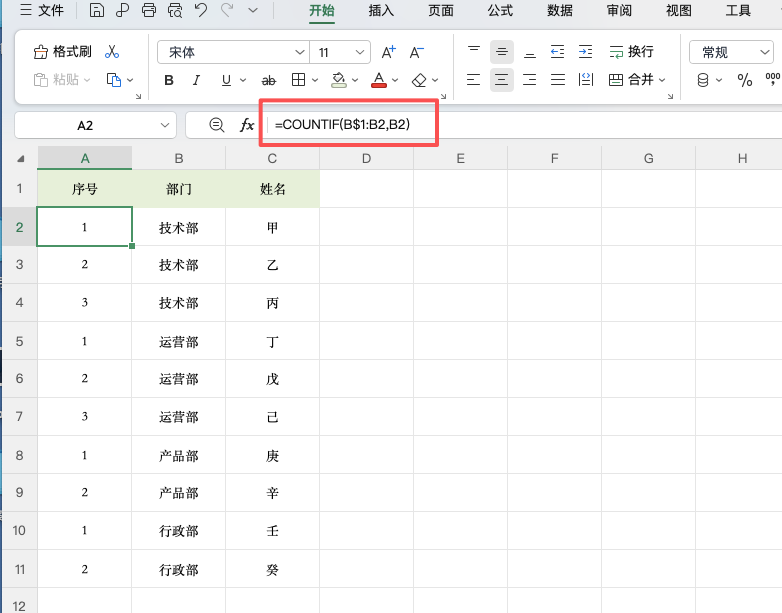
如下图所示,希望按照B列的部门属性,每个部门内部的 Excel序号 从1开始独立编号。这是分组序号中非常经典的一个需求。
公式写法
在A2单元格输入以下公式,下拉填充即可:
=COUNTIF(B$1:B2, B2)
公式原理解析
| 参数 | 含义 |
|---|---|
B$1:B2 |
条件统计区域,从B1固定开始,到当前行结束(注意B$1是绝对引用行号,B2是相对引用) |
B2 |
统计条件,即当前行的部门名称 |
COUNTIF |
统计当前部门在从B1到当前行的范围内出现了几次 |
每个部门都从1开始独立编号,非常适合按部门、按项目等分类管理的表格。
方法四:筛选后保持连续序号(SUBTOTAL函数)
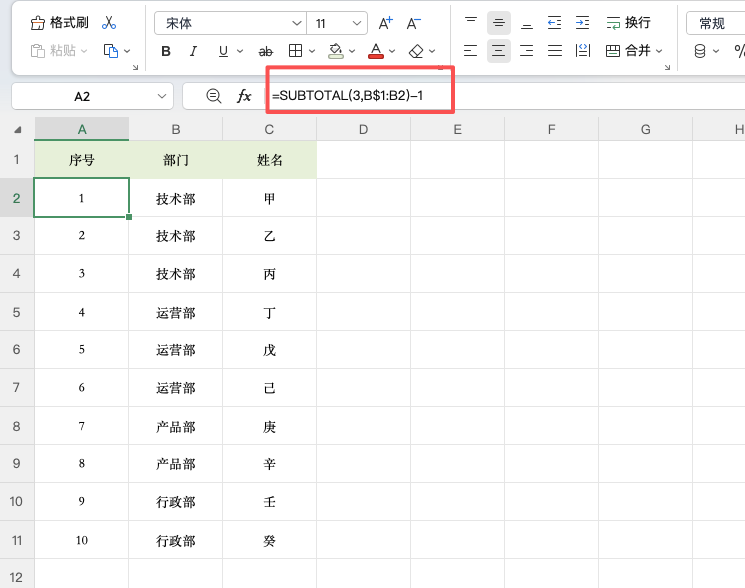
在对B列的部门进行筛选时,普通的 Excel序号 会显示被隐藏行的序号,导致显示不连续。使用 SUBTOTAL 函数可以让筛选后的序号始终保持1、2、3、4的连续状态。
公式写法
在A2单元格输入以下公式,下拉填充即可:
=SUBTOTAL(3, B$1:B2) - 1
公式原理解析
| 参数 | 含义 |
|---|---|
SUBTOTAL(3, ...) |
函数编号3代表COUNTA,统计非空单元格的个数,且只统计可见行 |
B$1:B2 |
统计区域,从B1固定开始,到当前行结束 |
-1 |
因为B1通常不是数据行(一般是表头),减去1得到正确的序号 |
筛选前效果:序号为1、2、3、4、5……按行排列。
筛选后效果:当筛选出某个部门时,可见行的序号自动变成1、2、3……保持连续,而不会显示原来的行号。
扩展应用
SUBTOTAL 函数编号有多种类型:
| 函数编号 | 对应函数 | 作用 |
|---|---|---|
| 3 | COUNTA | 统计非空单元格个数 |
| 9 | SUM | 求和 |
| 1 | AVERAGE | 平均值 |
| 2 | COUNT | 统计数值个数 |
将第一参数从3改成其他编号,可以实现筛选后求和、求平均值等效果。
四种方法对比
| 方法 | 核心公式 | 适用场景 | 筛选后连续 | 删除行后更新 |
|---|---|---|---|---|
| 基础填充法 | 手动拖拽 | 数据固定不变 | ❌ | ❌ |
| ROW函数法 | =ROW()-1 |
频繁增删行 | ❌ | ✅ |
| COUNTIF法 | =COUNTIF(B$1:B2, B2) |
按部门分组编号 | ❌ | ✅ |
| SUBTOTAL法 | =SUBTOTAL(3, B$1:B2)-1 |
筛选后保持连续 | ✅ | ✅ |
常见问题解答(问答模块)
问题1:为什么我使用基础填充法下拉时,所有单元格都显示1?
答:这是因为你直接按住鼠标左键向下拖动,默认是“复制单元格”模式。正确做法是:输入1和2后选中两个单元格,再将鼠标放到右下角黑色十字处双击或右键拖拽后选择“填充序列”。或者先输入1,按住 Ctrl 键再下拉,也能生成递增序号。
问题2:按部门编号时,如果部门名称改了,序号会变吗?
答:COUNTIF 函数是根据单元格内容动态统计的,部门名称改变后,公式会自动重新计算,序号也随之更新。比如某个员工从“销售部”调到了“技术部”,对应行的序号会重新归属到技术部从1开始编号。
问题3:有没有办法让序号在插入新行后自动增加?
答:使用 ROW 函数或 SUBTOTAL 函数都可以实现插入行后序号自动更新。但需要注意:如果在表格中间插入新行,需要手动将公式填充到新增行中。如果数据区域是Excel超级表(选中数据按 Ctrl+T 创建),新插入的行会自动继承公式,无需手动填充。
总结
Excel序号看似简单,但不同的场景需要不同的实现方式。本文介绍了四种核心方法,记住一句话:
-
只是简单加序号 → 用基础填充法
-
删除行序号自动更新 → 用
ROW函数法 -
按部门从1开始编号 → 用
COUNTIF法 -
筛选后保持连续序号 → 用
SUBTOTAL法
掌握这几种 Excel序号 生成技巧,无论是在日常表格整理还是复杂数据分析中,都能让你的表格更智能、更专业,再也不被序号问题困扰。


评论 (0)