


在日常使用Excel时,我们经常会遇到一个问题:在单元格中输入较长的文本内容时,文字会超出单元格边界,要么显示不全,要么直接“跑”到右边单元格去,严重影响表格的美观性和可读性。
那么,Excel表格内换行到底该怎么做?本文将介绍3种最实用、最常用的Excel表格内换行方法,涵盖手动换行、批量自动换行等不同场景。无论你是刚入门的新手,还是需要处理大量数据的办公老手,都能从中找到适合自己的方式。
方法一:快捷键换行(效率最高,边输边换)
这是最便捷的Excel表格内换行方式,特别适合在输入内容时“边输边换行”,或者修改已有文本时在特定位置插入换行符。
操作步骤
1、双击需要换行的单元格,进入编辑状态
2、将光标定位到要换行的位置
3、按住键盘上的 Alt + Enter 组合键
4、光标会自动跳到当前单元格的下一行,继续输入后续内容即可
提示:Alt + Enter 是在Excel单元格内强制换行的唯一快捷键。很多新手容易按成 Ctrl + Enter(那是批量填充),需要注意区分。
适用场景
-
输入地址、备注、描述等长文本时,希望手动控制换行位置
-
少量单元格需要换行,不需要统一格式
方法二:自动换行按钮(批量处理,一键排版)
如果已经输入完所有文本,或者希望对多个单元格统一设置“允许换行”,可以通过Excel顶部的功能按钮一键完成。这是最常用的Excel表格内换行方式之一。
操作步骤
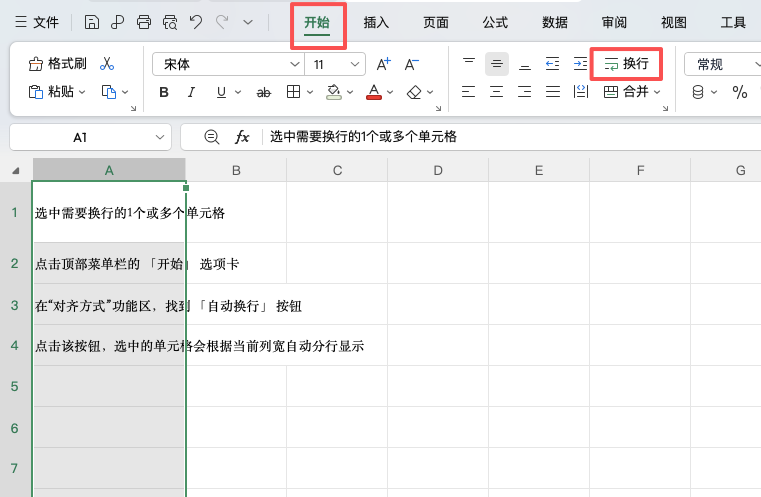
1、选中需要换行的1个或多个单元格(按住 Ctrl 键可多选不相邻的单元格)
2、点击顶部菜单栏的 「开始」 选项卡
3、在“对齐方式”功能区,找到 「自动换行」 按钮
4、点击该按钮,选中的单元格会根据当前列宽自动分行显示
效果说明
-
文本会根据单元格的列宽自动调整换行位置,不需要手动定位光标
-
当你调整列宽时,文本会自动重新排列换行位置,非常智能
-
适用于批量处理,一次设置多个单元格
适用场景
-
整列或整行数据已经输入完毕,需要批量统一排版
-
列宽固定,希望文本自适应显示
方法三:设置单元格格式(右键菜单,路径直观)
如果记不住快捷键,或者找不到功能区按钮,也可以通过右键菜单来完成Excel表格内换行的设置。这种方式操作路径更加直观。
操作步骤
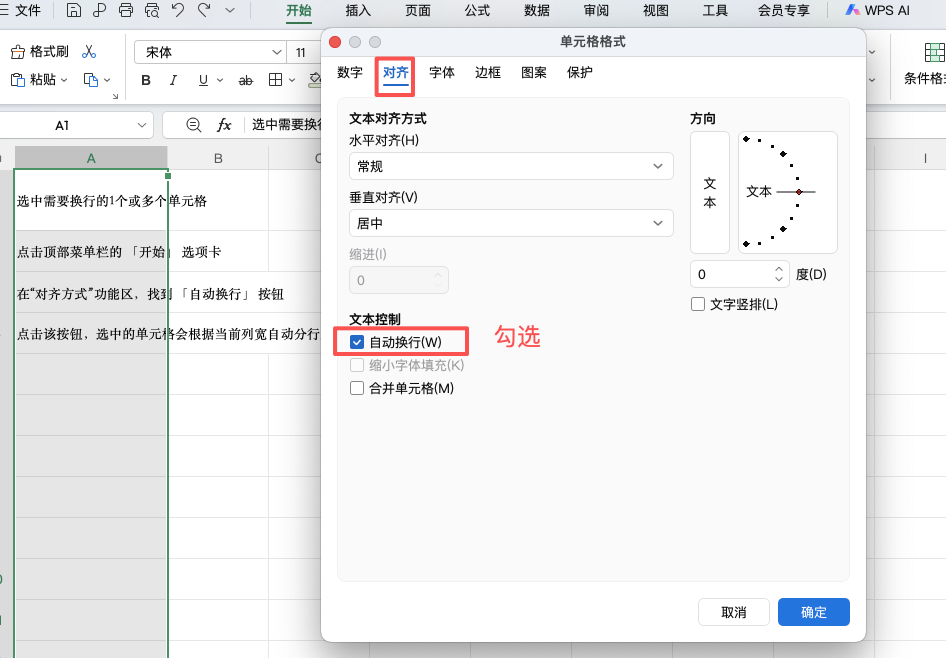
1、右键点击需要换行的单元格,在弹出的菜单中选择 「设置单元格格式」(或按 Ctrl+1 快捷键直接打开)
2、在弹出的对话框中,切换到 「对齐」 选项卡
3、在“文本控制”区域,勾选「自动换行」 选项
4、点击「确定」按钮
返回表格后,单元格内的文本会自动根据列宽分行显示。如果想调整显示行数,可以拖动单元格的行高或列宽来控制。
适用场景
-
不熟悉快捷键和功能区位置的初学者
-
需要同时调整多个格式选项(如对齐方式、字体、边框等)时,可以一次性完成
三种方法对比
| 方法 | 操作方式 | 适用场景 |
|---|---|---|
快捷键 Alt+Enter |
编辑状态下按快捷键 | 输入时手动换行,精确控制换行位置 |
| 自动换行按钮 | 选中单元格点击功能区按钮 | 批量自动换行,文本根据列宽自适应 |
| 设置单元格格式 | 右键 → 设置单元格格式 → 勾选 | 不熟悉快捷键,或需调整多项格式时 |
总结建议:正在输入时想手动换行 → 用 Alt+Enter;已经输完想批量自动换行 → 用 「自动换行」按钮。
常见问题解答
问题1:Alt+Enter 和 Ctrl+Enter 有什么区别?
答:Alt+Enter 是在当前单元格内部换行,光标跳到下一行,继续在同一单元格内输入内容。而 Ctrl+Enter 是将相同内容批量填充到多个选中的单元格。两者的用途完全不同,使用时注意区分。
问题2:为什么我点了“自动换行”,文本还是没有换行?
答:请检查以下几点:第一,确认列宽是否足够窄——如果列宽太宽,文本一行就能显示完,自然不会换行;第二,检查单元格格式中是否勾选了“自动换行”,如果被取消勾选,设置不会生效;第三,如果单元格内原本就有手动换行符(Alt+Enter),自动换行和手动换行会叠加。
问题3:按 Alt+Enter 没反应怎么办?
答:有几种可能的原因:第一,确认你是在编辑状态下(双击单元格进入编辑,或点击公式栏),如果单元格没有被激活,快捷键无效;第二,检查键盘上的 Alt 键是否正常,可以先用其他软件测试;第三,部分笔记本电脑需要同按 Fn+Alt+Enter。
问题4:打印时换行显示不全怎么办?
答:自动换行是基于屏幕显示的列宽来换行的,打印时的纸张宽度可能与屏幕不同,会导致换行不一致。解决方法:在打印预览中调整列宽和行高,或者使用「分页预览」模式手动调整页面布局。
总结
Excel表格内换行是日常办公中最基础也最常用的技巧之一。本文介绍了3种最实用方法,覆盖不同场景:
-
方法一:
Alt+Enter快捷键——边输边换,手动控制换行位置,效率最高 -
方法二:开始选项卡的“自动换行”按钮——批量处理,文本根据列宽自适应
-
方法三:右键“设置单元格格式”→勾选“自动换行”——路径直观,适合初学者
掌握这3种Excel表格内换行方法,不管是处理地址、备注还是长段说明,都能让Excel表格的文本显示更清晰,排版更专业,再也不用为“文字跑出去”或“显示不全”发愁了!


评论 (0)