


在整理工程数据、报价清单或测量记录时,经常会遇到一种特殊情况:公式并不是直接写在单元格中,而是以文本形式保存。利用Excel或WPS的功能,可以轻松实现计算文本算式,让文本表达式自动返回计算结果。
计算文本算式的方法介绍
当单元格中的内容属于文本格式时,Excel默认不会执行运算。例如:
10+20
15*6
100/4
这些内容虽然看起来像公式,但实际上只是普通文本,因此无法直接得到结果。如果需要批量完成计算文本算式操作,可以借助EVALUATE函数实现。
Excel中计算文本算式的操作步骤
假设B列存放文本算式,需要在C列返回计算结果。
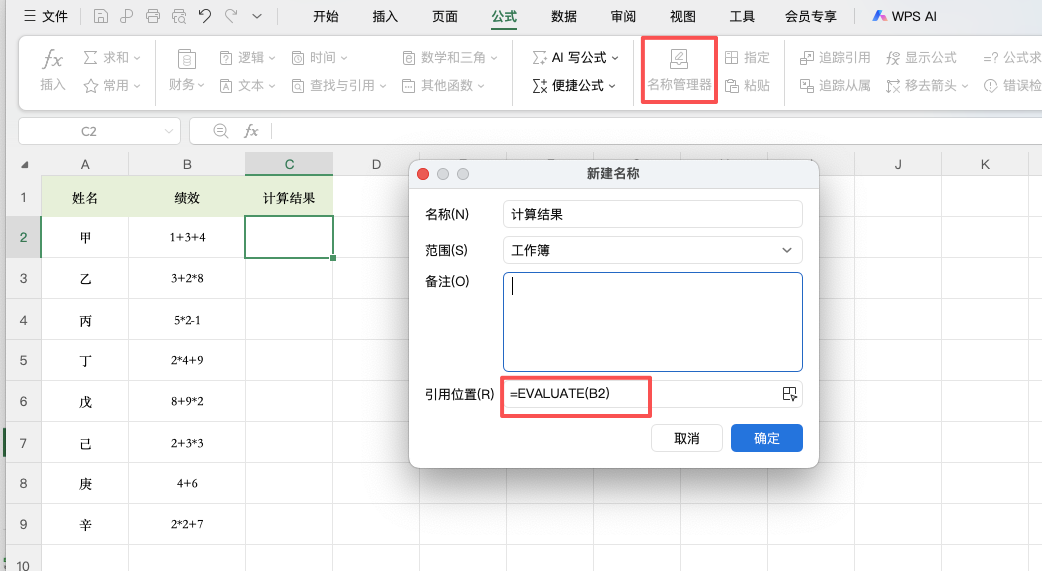
第一步:创建自定义名称
点击:
【公式】→【定义名称】
打开“新建名称”窗口。名称可以自定义,例如:
- 计算结果
- Result
- Formula
在“引用位置”中输入:
=EVALUATE(B2)点击确定完成设置。
第二步:调用名称公式
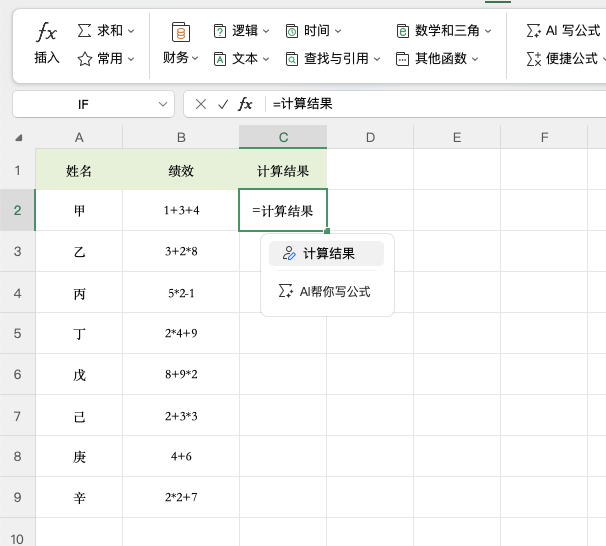
在C2单元格输入:
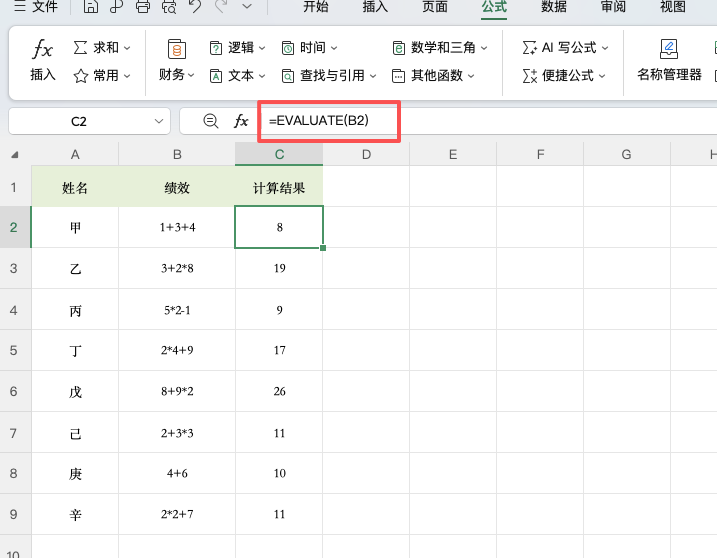
=计算结果随后向下填充公式。此时,B列中的文本表达式会自动被解析并返回对应结果,从而完成计算文本算式的需求。
EVALUATE函数是什么?
EVALUATE属于Excel早期宏表函数之一,其作用是:将文本内容解释为公式并执行运算。
需要注意的是:EVALUATE不能直接写在单元格公式中使用,必须通过“定义名称”的方式间接调用。
WPS如何计算文本算式?
对于使用WPS表格的用户来说,操作更加简单。部分新版WPS已经支持直接调用相关函数,无需提前建立名称管理器。只需在目标单元格输入对应公式,即可快速完成计算文本算式。
计算文本算式的典型应用场景
掌握计算文本算式技巧后,可以解决很多实际问题:
- 工程测量数据计算
- 建筑预算清单汇总
- 生产数量统计
- 财务成本核算
- 自动解析导入的文本公式
尤其是在从第三方系统导出的数据中,经常会出现文本公式,这时利用该方法可以大幅提升处理效率。
总结
在Excel和WPS中,遇到文本形式保存的运算表达式时,不必手动重新输入公式。通过EVALUATE函数即可快速实现计算文本算式,自动将文本内容转换为真实计算结果。
对于需要批量处理数据的用户来说,学会计算文本算式这一技巧,可以有效减少重复操作,提高数据处理效率,是非常值得掌握的一个实用办公技能。


评论 (0)