


你是不是也遇到过这种情形:从系统导出的几百个地址,需要把逗号后面都换行;或者粘贴一段文本,换行符全乱了,只能一个个按Alt+Enter调整,手都快按抽筋。批量换行到底怎么快速搞定?
别急,下面4个方法帮你彻底摆脱手动换行的难题,批量换行其实比你想象的简单。
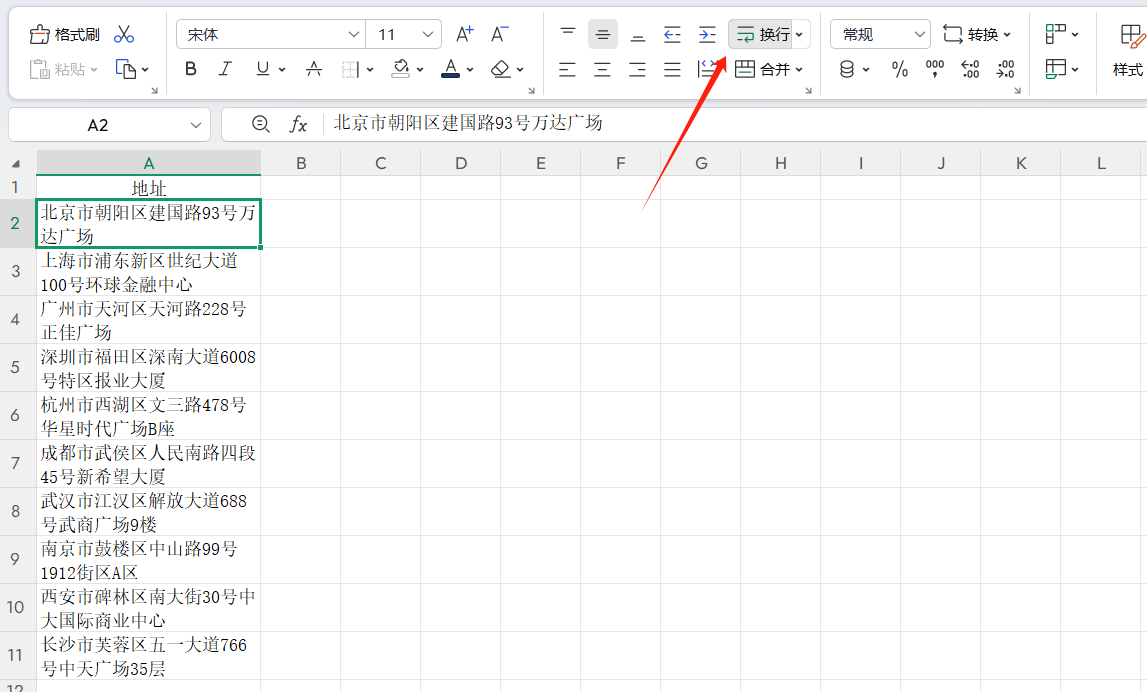
一、自动换行
适合文字较多、没有固定换行位置、只需根据列宽自动折行的场景。
操作:选中区域→点击【开始】选项卡下的【自动换行】。然后你拖动列宽,文字会自动重新排列换行。
如果想取消,再点一次图标即可恢复一行显示。
二、查找替换批量换行
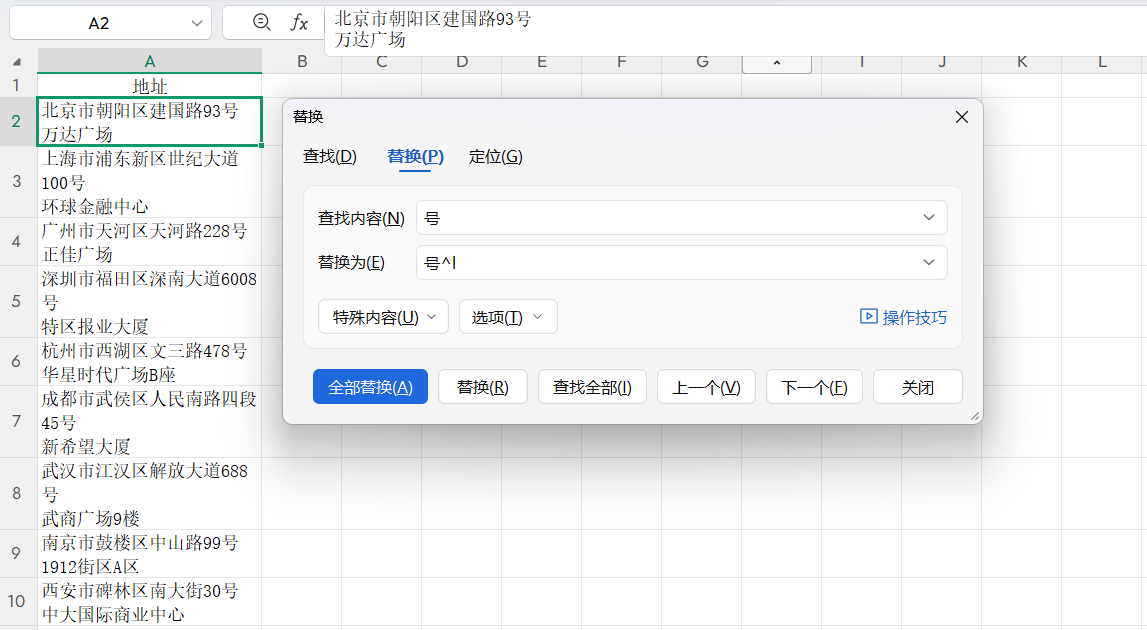
适合导出数据里用逗号、空格或顿号做分隔符,需要把这些符号替换成换行。
操作:选中单元格区域→按Ctrl+H打开【查找和替换】→查找内容输入分隔符(如标点符号、特定文字等)→替换为按下Ctrl+J(此时输入框会出现^l)→点击【全部替换】。
所有分隔符瞬间变成换行,比手动快几十倍。
三、CHAR(10)公式换行
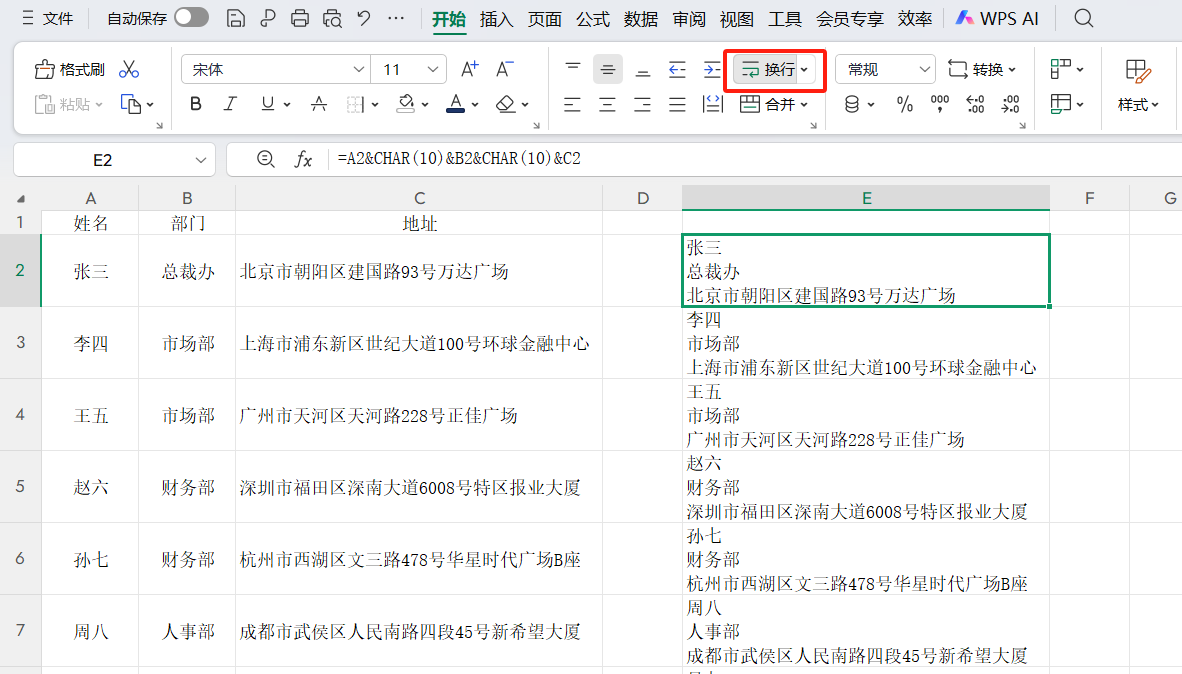
适合把多个单元格的内容拼到一个单元格里,且中间要换行。比如合并姓名、部门、职位。
公式:=A2&CHAR(10)&B2&CHAR(10)&C2,CHAR(10)代表换行符。
注意:使用后必须保持【自动换行】功能开启,否则换行符不生效。
四、TEXTJOIN+CHAR(10)
适合合并一个区域里所有非空内容,并用换行隔开。
比如把A2:C6里所有有值的单元格拼起来。
公式:=TEXTJOIN(CHAR(10),TRUE,A2:C6)
TRUE表示忽略空单元格,避免出现多余的空白行。同样需要打开【自动换行】。
总结
别再死磕Alt+Enter了。根据场景选对方法:自适应用自动换行,按分隔符用查找替换(Ctrl+J),合并单元格用CHAR(10)或TEXTJOIN。掌握这几种批量换行技巧,再多的表格换行也能快速完成。


评论 (0)