


使用Excel做数据录入,经常要用到下拉菜单,可普通下拉菜单只能逐一看、逐一点,数据多的时候翻半天才能找到目标,特别费时间。今天就给大家分享一个实用技巧,教大家制作带模糊查询的下拉菜单,输入关键词就能快速匹配,大幅提升录入效率。
一、先设置辅助公式
假设我们要在A列(比如员工姓名、产品名称)设置下拉菜单,先找一个空白列(如B列),用来设置辅助公式,方便下拉菜单调用。
1.Office365版本(最便捷):在B2单元格输入公式:
=FILTER(A2:A9,ISNUMBER(FIND(CELL("contents"),A2:A9)),"")
- CELL("contents")能获取你最后编辑单元格的值
- FILTER函数可按条件筛选匹配内容。
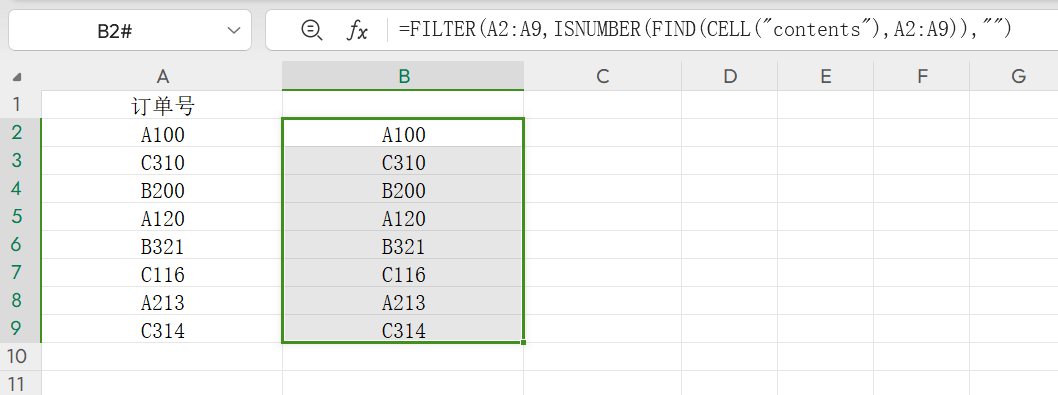
2.其他Excel版本:在B2输入公式:
{=INDEX(A:A,SMALL(IF(ISNUMBER(FIND(CELL("contents"),A$2:A$9)),ROW($2:$9),5^5),ROW(A1)))&""},输入后按Ctrl+Shift+Enter结束,再向下复制公式即可(5^5是一个大于表格最大行数的数值,避免出错)。
二、设置模糊查询下拉菜单
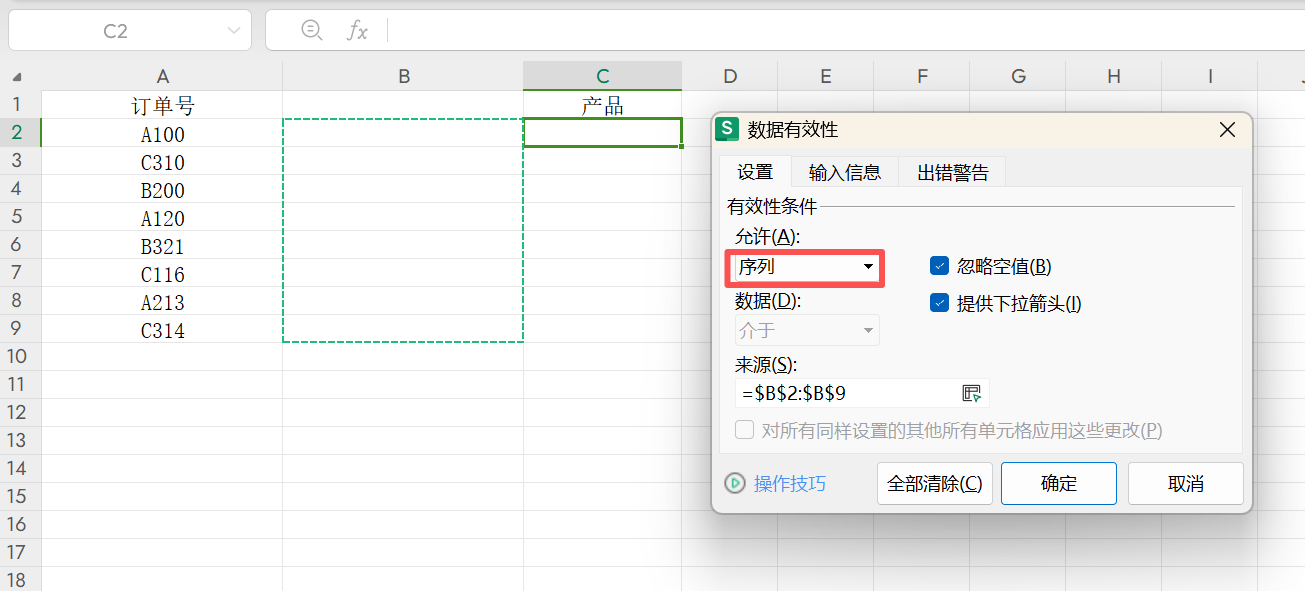
1.选中需要设置下拉菜单的单元格(比如C列,用于录入目标内容);
2.依次点击顶部菜单栏「数据」-「数据验证」(部分版本叫“数据有效性”);
3.在弹出的窗口中,选择「序列」,数据源引用刚才设置的辅助公式区域(即B列对应范围);
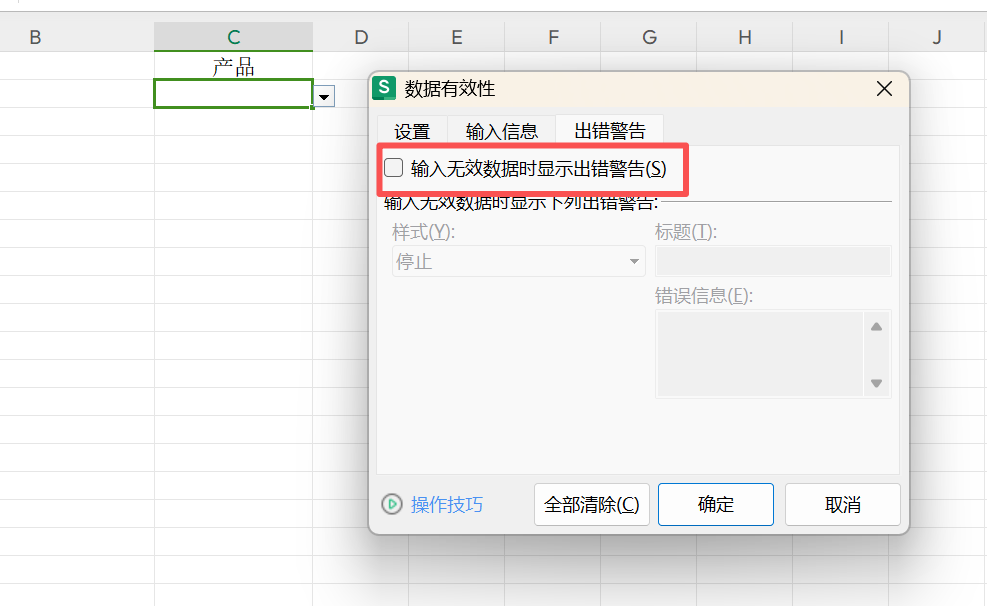
4.切换到「出错警告」选项卡,取消勾选「输入无效数据时显示出错警告」,点击确定,下拉菜单就设置完成了。
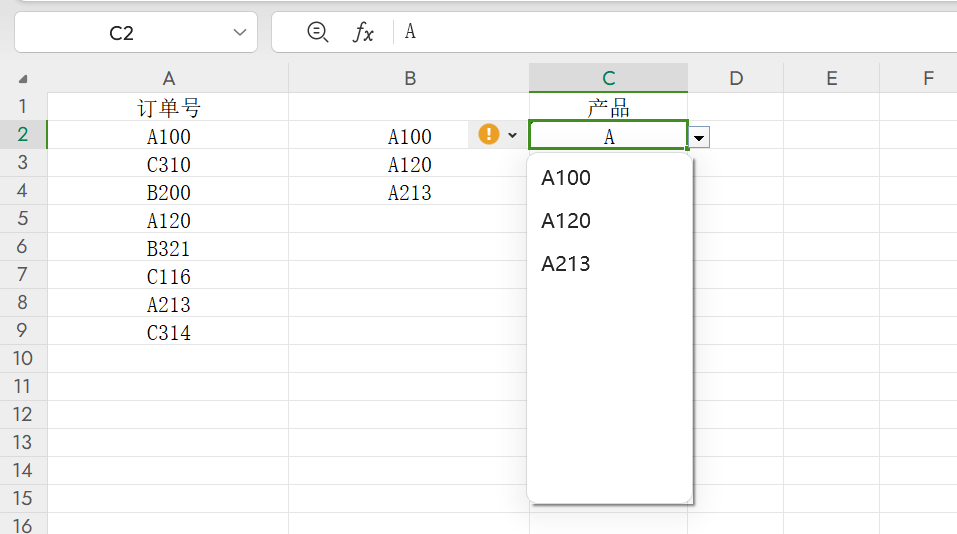
最终效果如下:
总结
这个带模糊查询的下拉菜单,完美解决了普通下拉菜单找内容繁琐的问题,不管数据再多,输入关键词就能快速匹配,职场人学会它,能省不少录入时间,赶紧动手试试吧!


评论 (0)