


日常使用Excel时,掌握一些快捷的公式技巧能大幅提升办公效率,比如批量填充、修改公式,以及如何保护和隐藏公式等。今天小编整理了7个常用的公式技巧,能帮你少走很多弯路。
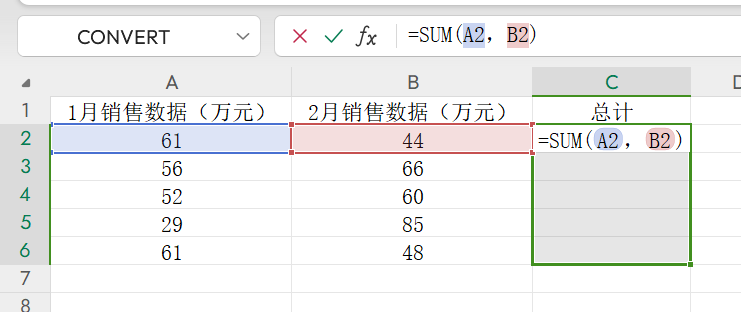
1.批量输入公式
先选中需要输入公式的所有区域,在编辑栏里输入对应的公式,最后按下CTRL+ENTER组合键,就能快速完成批量填充,不用逐个单元格输入。
2.批量修改公式
如果需要修改多个公式里的相同部分,不用逐个修改,直接使用Excel的替换功能,就能一次性完成所有公式的修改,省时又省力。
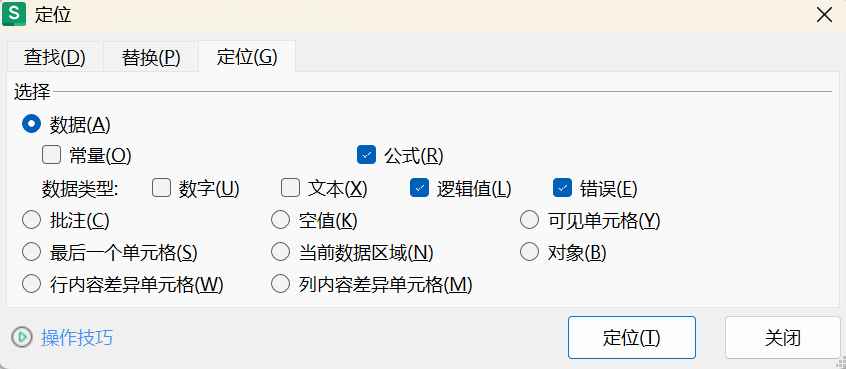
3.快速查找公式
先选中整个表格区域,按下Ctrl+g打开定位窗口,点击“定位条件”,选择“公式”,就能快速选中表格中所有包含公式的单元格,方便统一查看或修改。
4.显示公式部分计算结果
在公式编辑状态下,选中公式中想要查看结果的那部分表达式,按下F9键,就能显示这部分的计算结果;想恢复原来的公式,按Esc键退出编辑状态即可。
5.保护公式
先选中非公式的单元格区域,取消这些单元格的锁定,然后设置单元格格式,最后点击“审阅”中的“保护工作表”,就能保护公式不被误改。
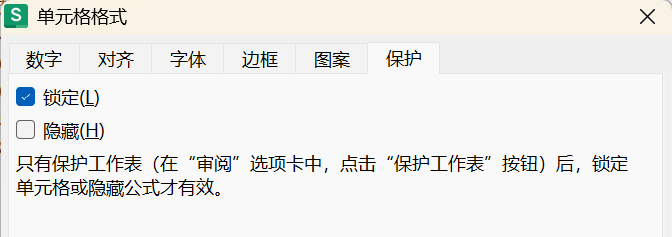
6.隐藏公式
比保护公式多一步操作:先选中公式所在的单元格区域,设置单元格格式,在“保护”选项中勾选“隐藏”,最后保护工作表,就能隐藏公式,只显示计算结果。
7.显示所有公式
想快速查看表格中所有设置的公式,按下alt+~组合键,或者点击“公式”选项卡中的“显示公式”,就能一次性显示所有公式,看完后再次按下组合键即可恢复。

以上7个Excel公式操作,都是日常办公高频用到的,简单好记,收藏起来,下次用到直接对照操作,能大大提升办公效率。


评论 (0)