


如下图所示,你是不是也遇到过这种情况:老板在聊天框发来一大段数据,让你整理成表格?
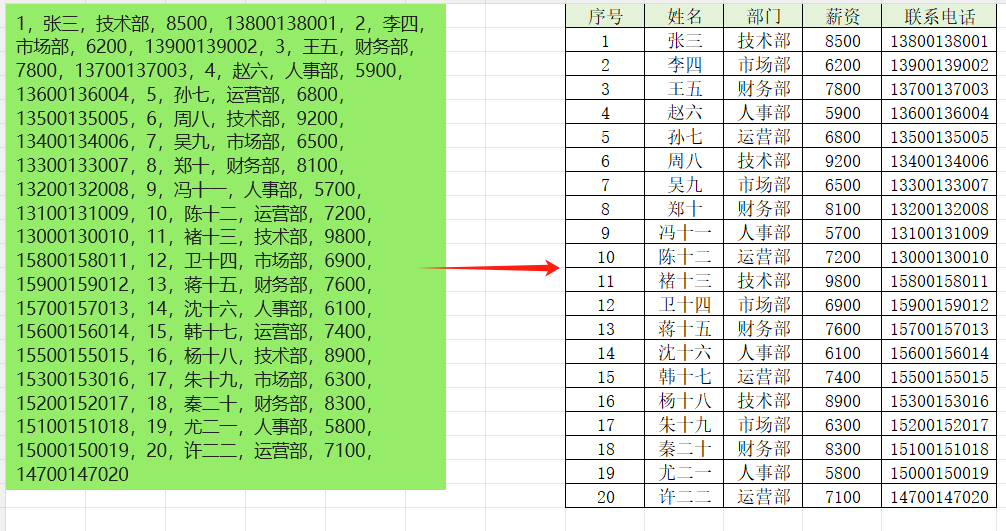
如果你还在一个个复制粘贴,不仅效率低还容易出错。今天分享2个技巧,帮你快速搞定数据拆分。
一、拆分后转表格
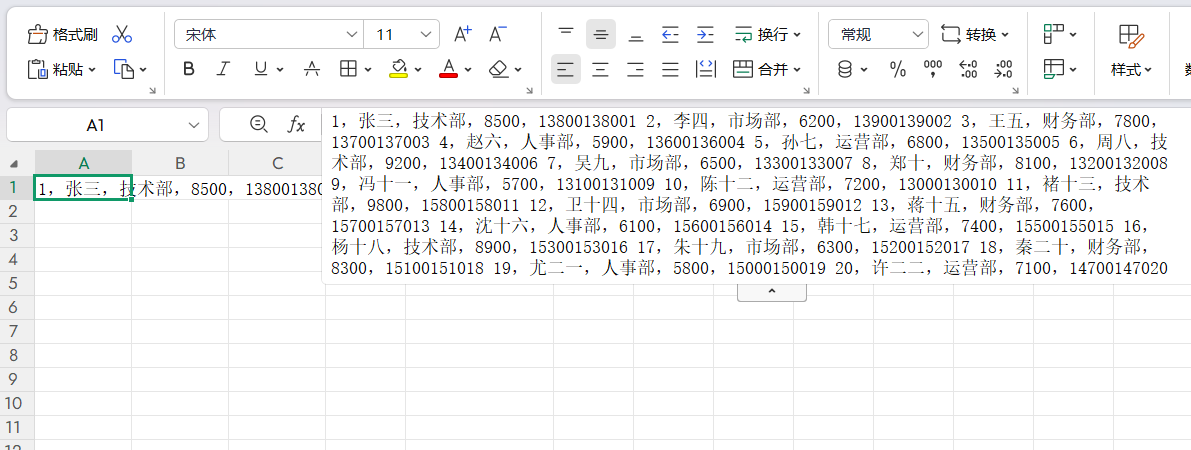
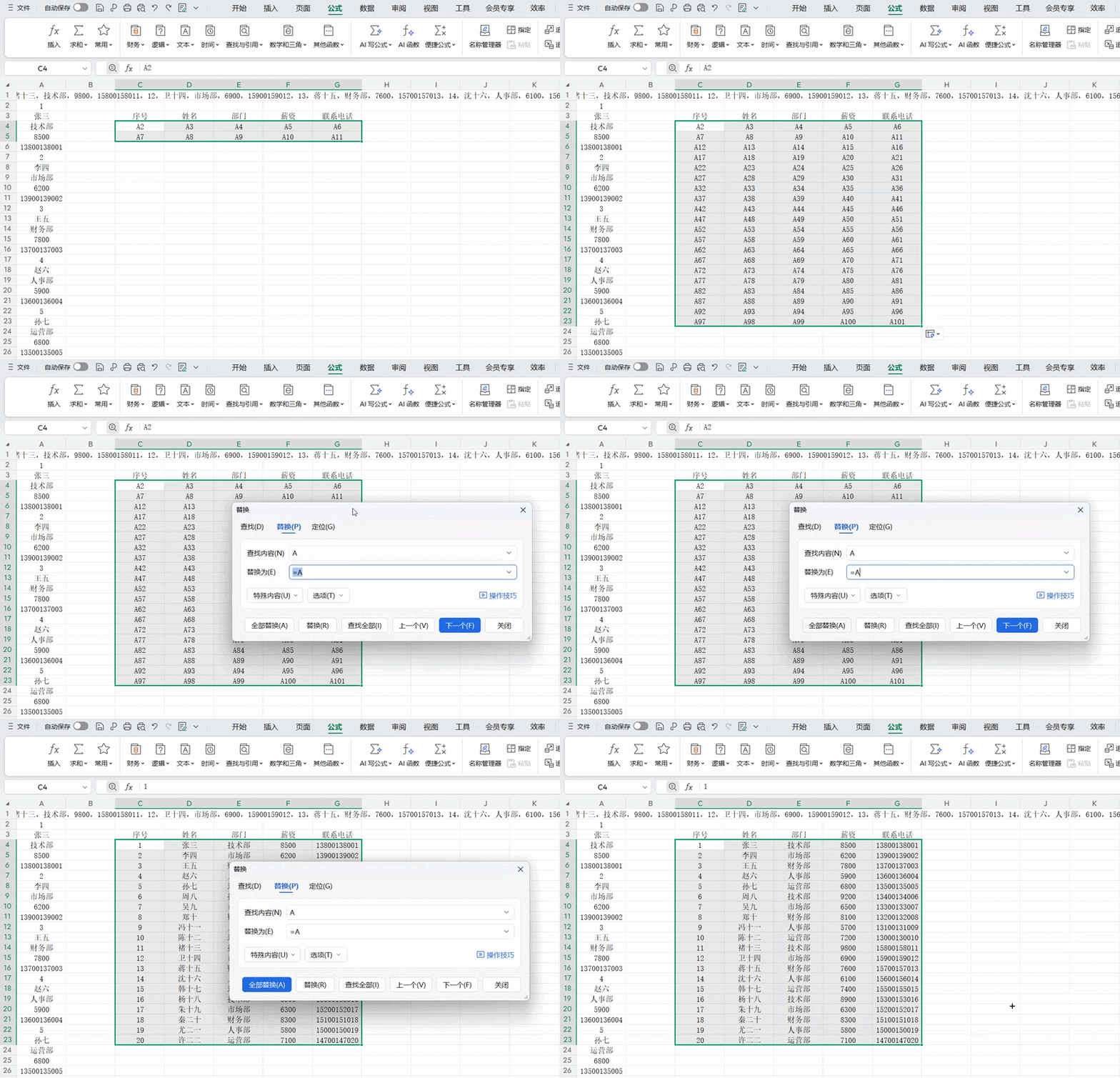
1.先把数据粘贴到Excel,会发现全挤在A1单元格里;
2.这时用TEXTSPLIT函数,输入=TEXTSPLIT(A1,,","),就能按逗号拆分成一列。
(如果数据里有空格,用查找替换把空格删掉就行)
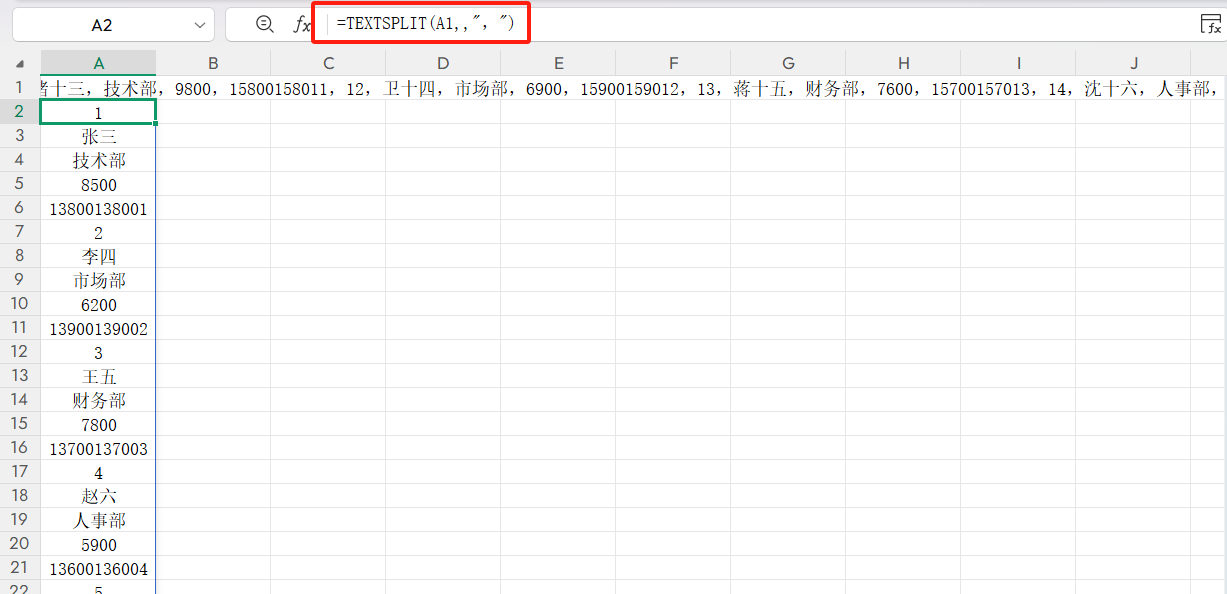
- 公式解读:TEXTSPLIT用来对文本进行拆分的函数,既可以按照列拆分,又可以按照行拆分。
=TEXTSPLIT(文本,按列拆分,按行拆分,是否忽略空单元格,是否区分大小写,异常返回值)
3.接着输入表头,以及两行地址:A2-A11,如图所示:
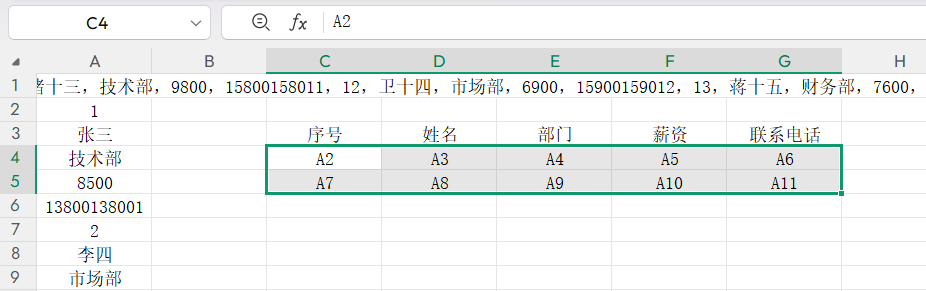
4.然后向下填充,并选中这些单元格按Ctrl+H,把“A”替换成“=A”,数据就完成拆分了。
二、WRAPROWS函数一步到位
如果你对函数熟悉,可以用WRAPROWS直接一步完成。
公式为=WRAPROWS(TEXTSPLIT(A1,,","),5)
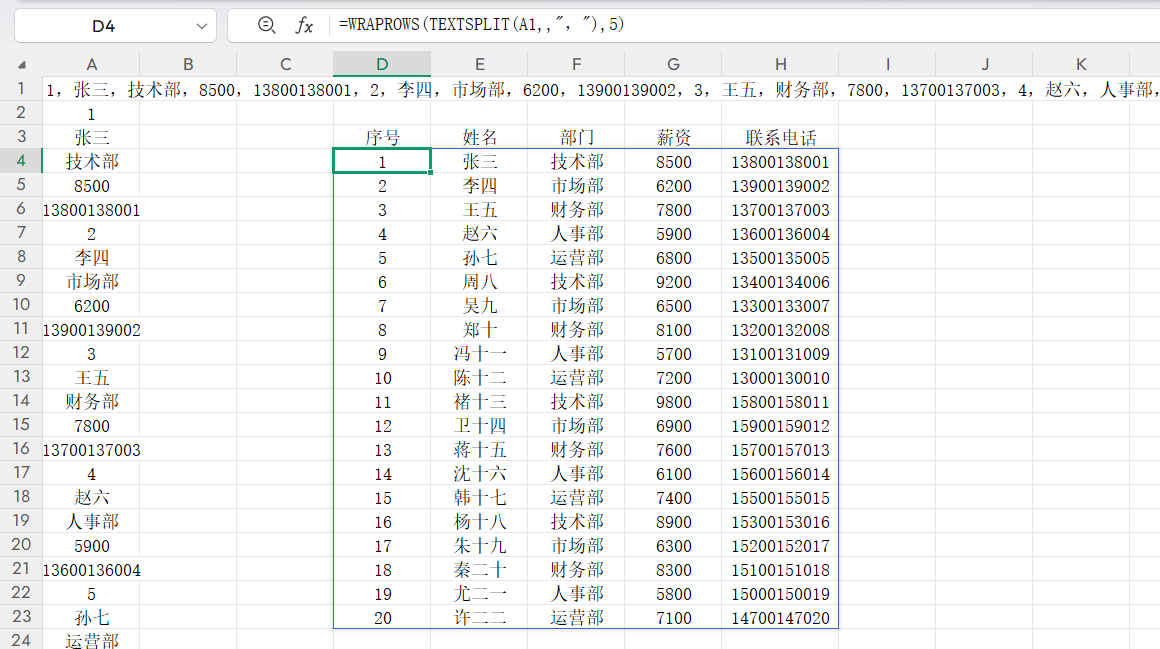
解读:先把数据拆分成一列,再按每5个一组转成多行多列,正好形成一个完整表格。
不管是哪种方法,核心都是先做好数据拆分,再快速转换成标准表格。以后遇到这类整理任务,利用上面的技巧就可以快速完成了。


评论 (0)