


Excel设置好了表格的字体、边框和填充色,但在下拉复制公式后,表格格式也一并复制带下去了,把原来设置好的格式都破坏了。如何既能快速复制公式,又能保留原有的表格格式呢?下面分享两种简单的方法。
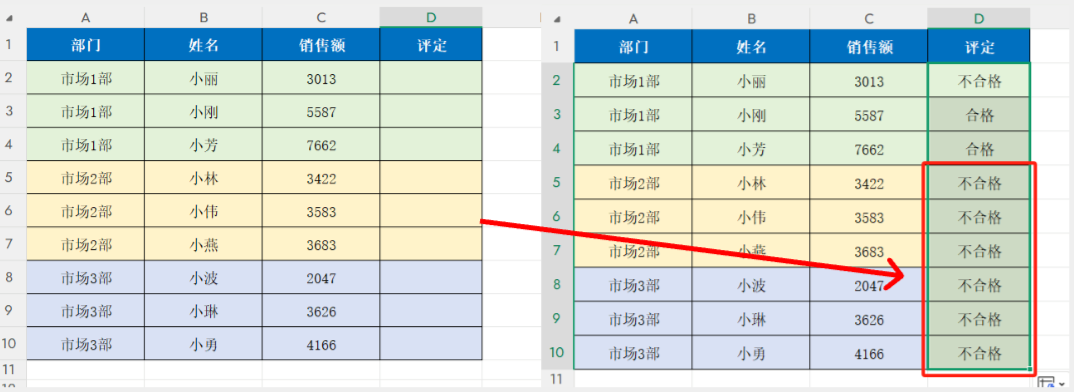
一、选择性粘贴公式
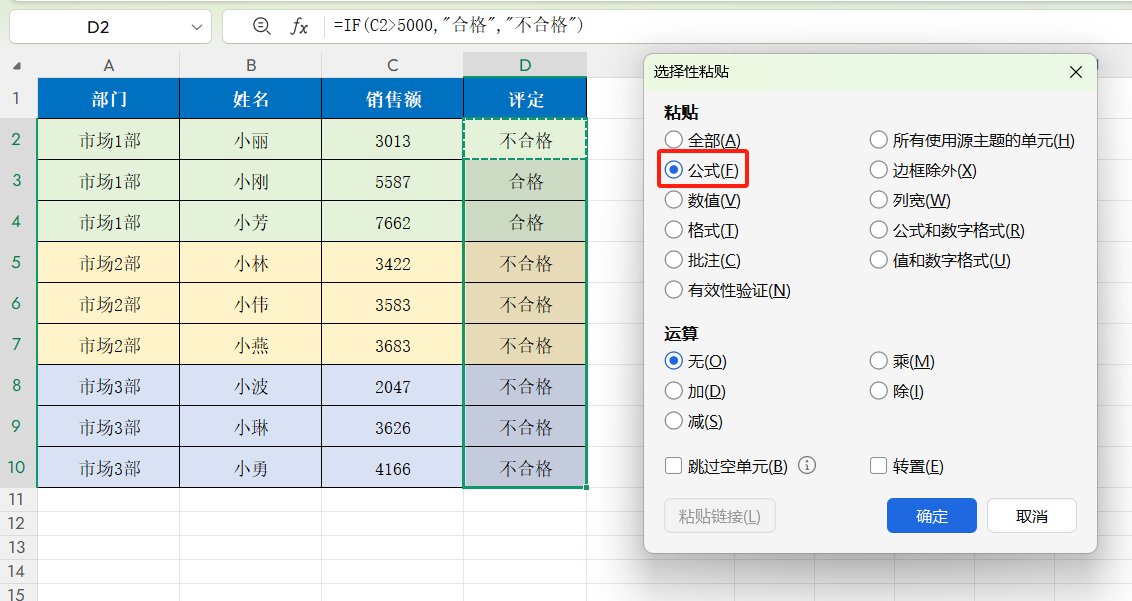
- 在第一个目标单元格中写好公式;
- 选中该单元格,使用快捷键 Ctrl + C 或鼠标右键选择“复制”;
- 接着,用鼠标框选下方所有需要应用此公式的单元格区域;
- 在选中的区域上点击鼠标右键,在“选择性粘贴”的子菜单中,找到并点击“公式”图标(带有fx符号的那个)。
此时公式填充到了所有选中的单元格中,而下方单元格原有的填充色、边框等表格格式保持不变。
二、Ctrl+Enter 批量填充
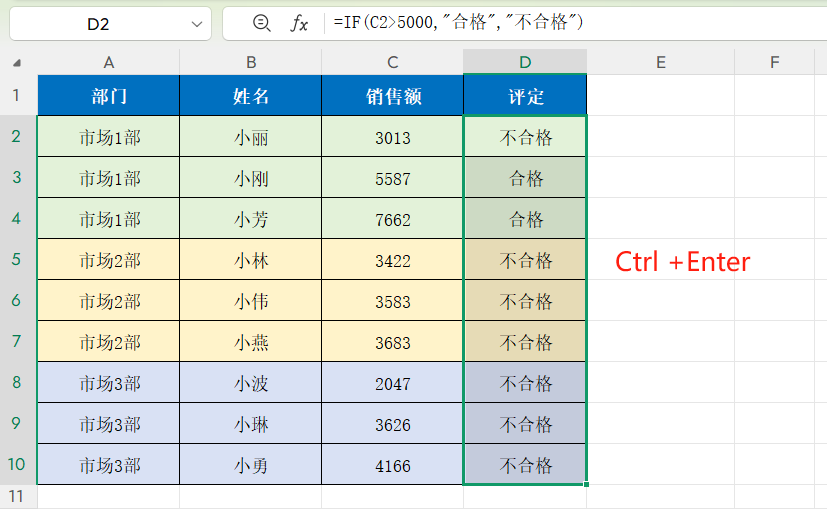
- 直接用鼠标选中整个需要填充公式的单元格区域;
- 在保持区域选中的状态下,在编辑栏(位于表格上方,显示为fx的输入框)中输入公式,例如=IF(C2>5000,"合格","不合格");
- 输入完成后,使用 Ctrl +Enter键填充。
Excel会将公式填充到选中的每一个单元格中,并且不会对区域内原有的表格格式造成影响。这种方法在处理大量数据时效率较高。
结语
无论是通过“选择性粘贴公式”保留样式,还是利用“Ctrl+Enter”批量填充,这两种方法都能有效避免下拉公式时破坏原有的表格格式。掌握它们,下次制作报表时,可以减少重复调整格式的工作。


评论 (0)