


面对上百条产品信息不知道怎么快速制作产品标签?或者制作时一个一个手动复制粘贴?这不仅效率低,还容易出错。今天分享一个Excel技巧,教你如何从汇总表批量智能生成产品标签,数据还可以自动填充,不用到处找表格模板啦!下面直接上干货。
一、设计标签模板
如下图按“产品信息汇总表”制作“产品标签”,可根据你的实际需要,设计好标签的样式:
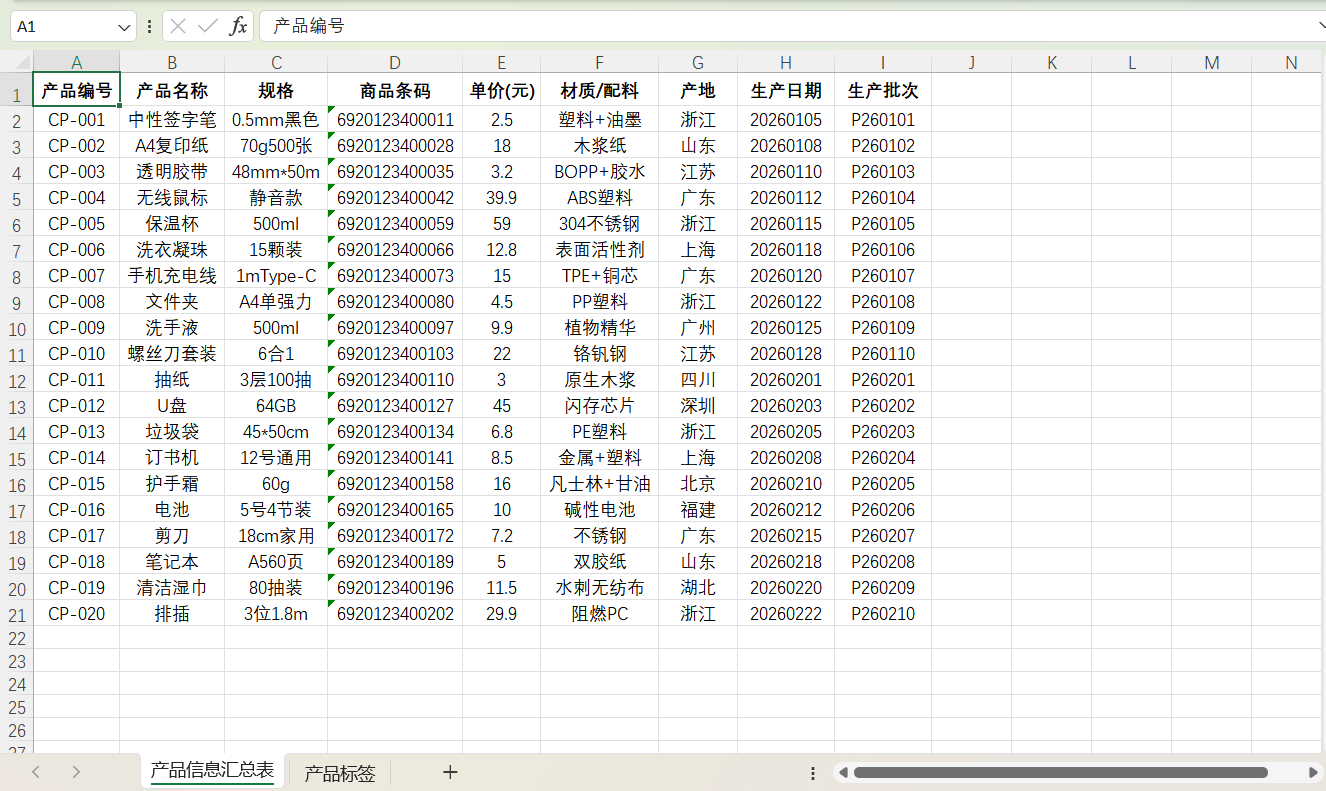
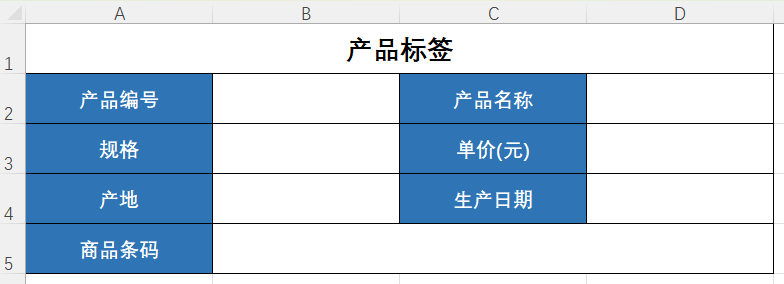
为了让产品标签更清晰,可以做两个小优化:
- 去掉网格线:点击【视图】,取消勾选【网格线】,让表格更干净。
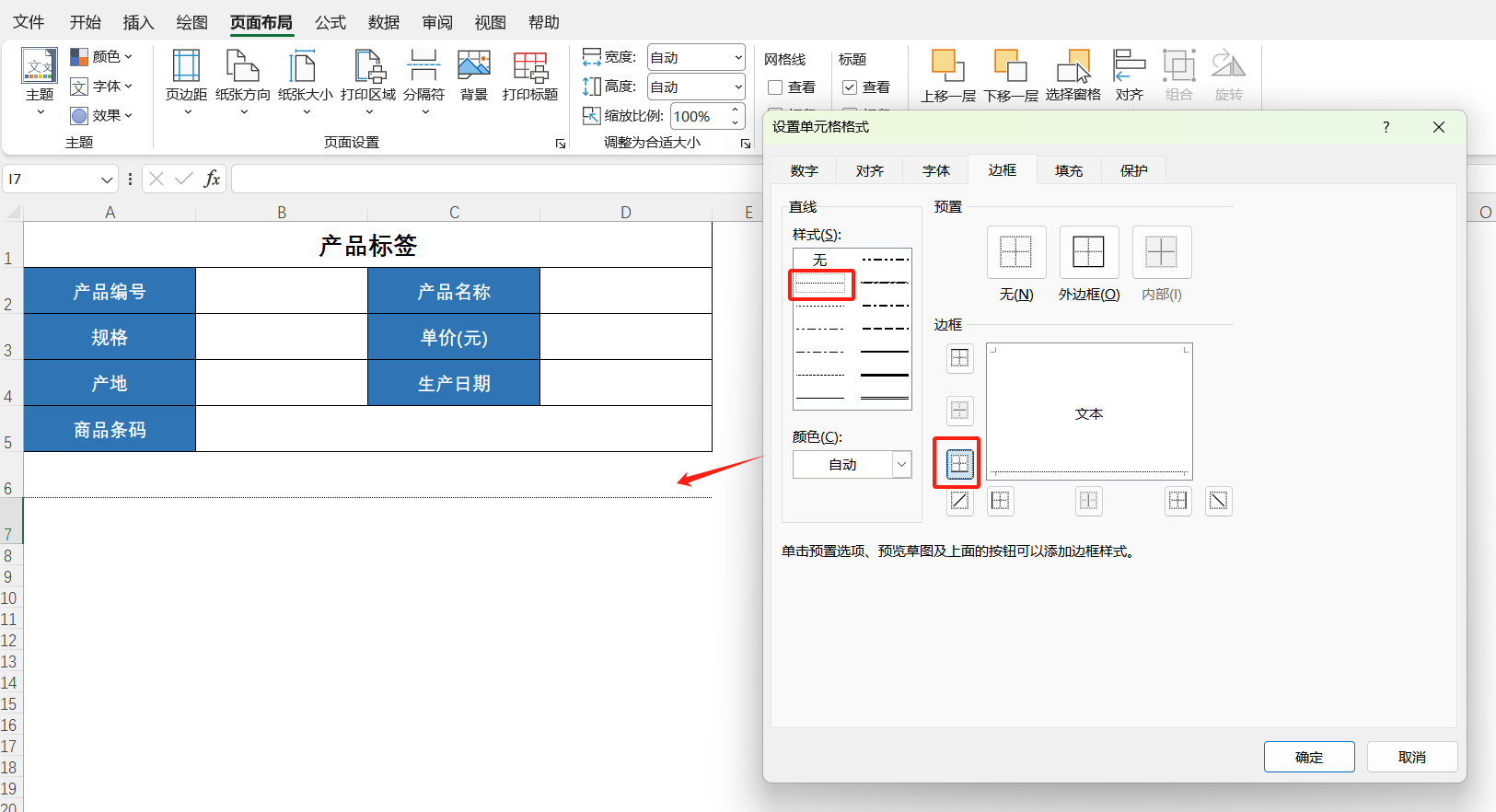
- 添加裁剪线:选中标签表格下方一行,按Ctrl+1打开【设置单元格格式】-【边框】,在【线条样式】中选择“虚线”,然后点击【下边框】即可。这个虚线方便帮助你打印后裁剪标签。
二、建立数据关联
1.在产品标签的“产品编号”单元格(如B2)中,手动输入第一个编号;
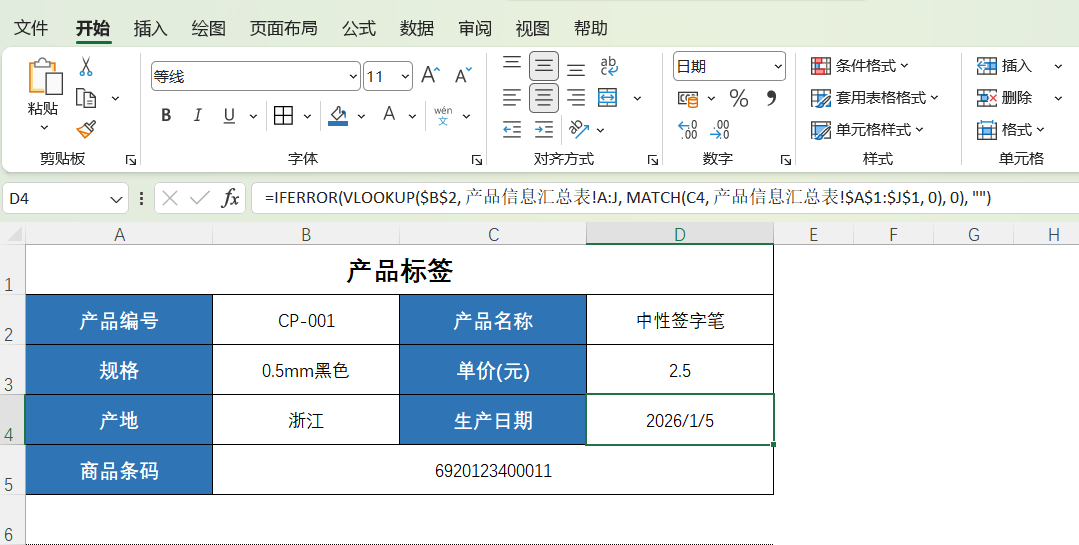
2.在“产品名称”后面的单元格(比如C3)中,输入以下公式:
=IFERROR(VLOOKUP($B$2,产品信息汇总表!A:G,MATCH(C$2,产品信息汇总表!$A$1:$G$1,0),0),"")
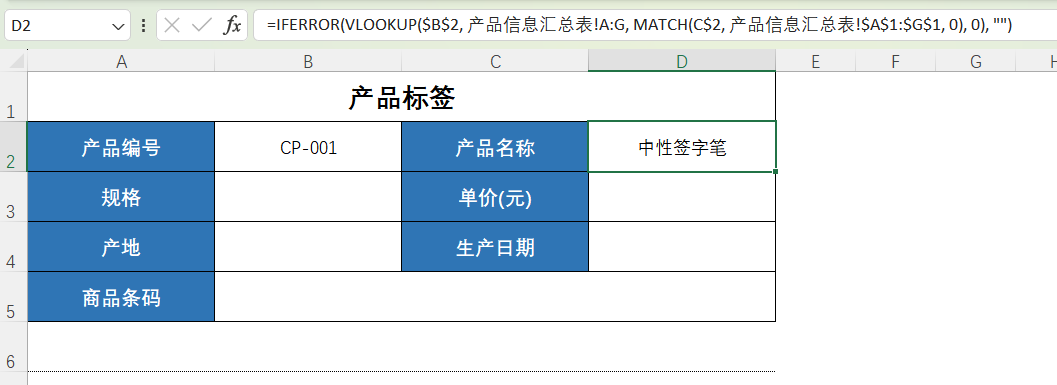
公式解读:
- MATCH函数查找当前字段(如产品名称)在汇总表第一行中的位置;
- VLOOKUP函数根据B2单元格的“产品编号”,去汇总表里找到对应位置的数据;
- IFERROR函数则保证了当编号不存在时,返回空白。
3.将这个公式向下填充,应用到“单价”、“日期”等其他字段。同理,复制公式填充左边表格,并修改对应参数即可,如果发现日期显示成了数字,只需选中单元格,将格式设置为“日期”即可:
三、批量生成产品标签
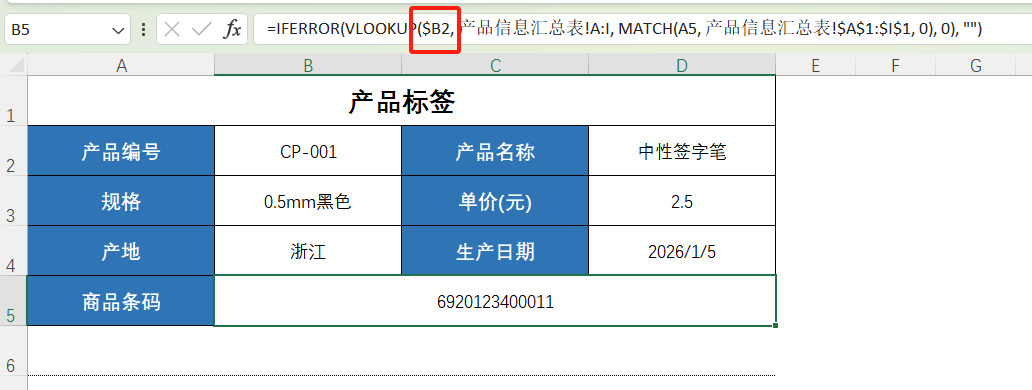
1.完成以上操作后,将第一个标签里所有公式中的查询值$B$2,修改为$B2(即锁定B列,但允许行号变化)。
这一步很关键,是为了后续批量生成标签时,公式能自动向下查找下一个编号的数据。
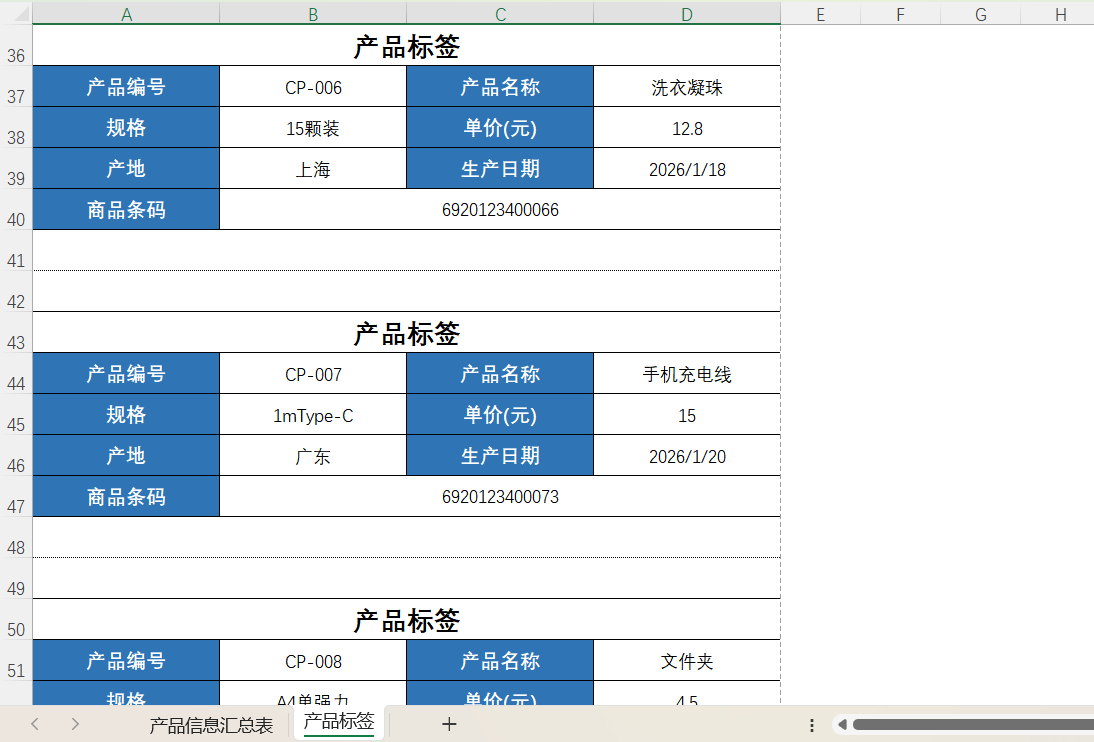
2.选中第一个产品标签区域(包括裁剪行下方一行),向下拖动填充柄,会自动生成多个产品标签,数据随编号自动更新。
如果汇总表中没有对应编号,生成的标签会是空白,方便你随时补充数据。
总结
通过这个思路,你不再需要为每个产品单独制作标签。只要维护好“产品信息汇总表”,任何数据的变动,都会实时同步到所有生成的产品标签中。无论是用于表格学习还是日常办公,这个方法都能极大提升你的工作效率。


评论 (0)