


工作中,你是不是经常遇到这样的场景:要从成百上千行的数据中,按条件筛选出需要的订单信息?如果用传统筛选,操作繁琐不说,数据更新后还得重来一遍。其实,一个Filter函数就能轻松解决,它就像一个智能过滤器,能按你的要求精准抓取数据。
一、基础用法:单条件筛选
Filter函数的语法为:=FILTER(要筛选的区域,筛选条件,[无结果时显示的内容])
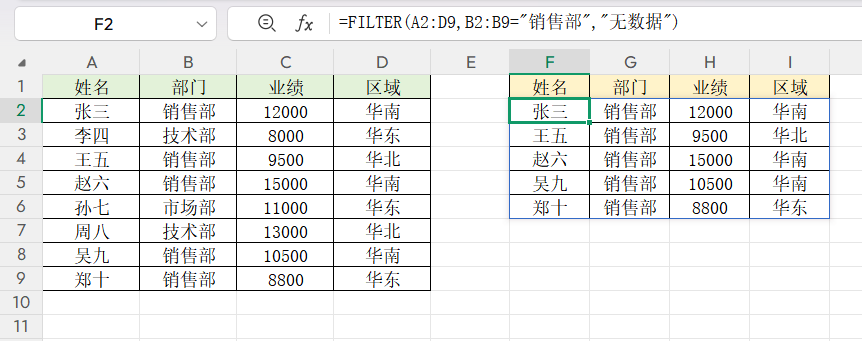
比如,你想从A4到D9这片区域里,提取所有“部门”为“销售部”的记录,公式可以这样写:=FILTER(A2:D9,B2:B9="销售部","无数据")
它会自动把符合条件的整行数据都列出来,实现高效的单条件筛选。
二、进阶用法:多条件筛选
Filter函数真正的威力在于多条件筛选。当需要同时满足多个条件时,用星号“*”连接。比如,要找出“销售部”并且“业绩”大于10000的员工,
公式为:=FILTER(A2:D9,(B2:B9="销售部")*(C2:C9>10000),"未找到")
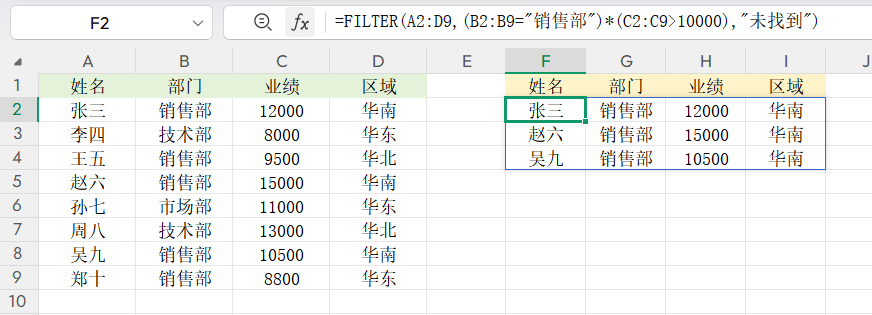
这个公式里的“*”代表“且”的关系,只有两个条件同时为真,数据才会被筛选出来。如果你想用“或”的关系,把“*”换成“+”就可以了。
三、Excel和WPS表格的使用差异
这里有个关键点需要注意,关系到你是否能一次性得到所有结果:
- 在MSExcel中:Filter函数支持“动态数组”功能。你只要在单元格里输入公式,按回车键,结果就会自动“溢”出到旁边的多个单元格,一气呵成。
- 在WPS表格中:目前需要手动实现数组效果。先选中足够大的空白区域(确保能装下所有结果),输入公式后,同时按下Ctrl+Shift+Enter三键,才能正确返回全部数据。
结语
掌握Filter函数后,无论是单条件还是复杂的多条件筛选,它都能帮你告别繁琐的查找和重复劳动。下次再面对庞杂的数据,记得用Filter函数,提高工作效率。


评论 (0)