


如果想从一堆数据里找出某个部门、某个时间段的最高或最低值,传统方法只能先筛选再查看,或者写一串复杂的数组公式。而MAXIFS和MINIFS函数,可以轻松解决这类按条件计算的问题。下面来看看其使用方法。
一、MAXIFS按条件查找最高值
该函数作用:在满足条件的前提下,返回最大值。
逻辑非常直白:先告诉它“在哪个范围里找最大值”,再告诉它“条件和对应的区域”。
=MAXIFS(最大值所在区域, 条件区域1, 条件1, [条件区域2, 条件2], ...)
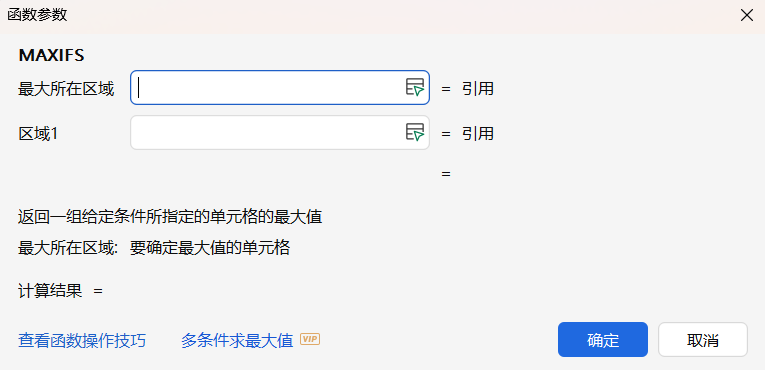
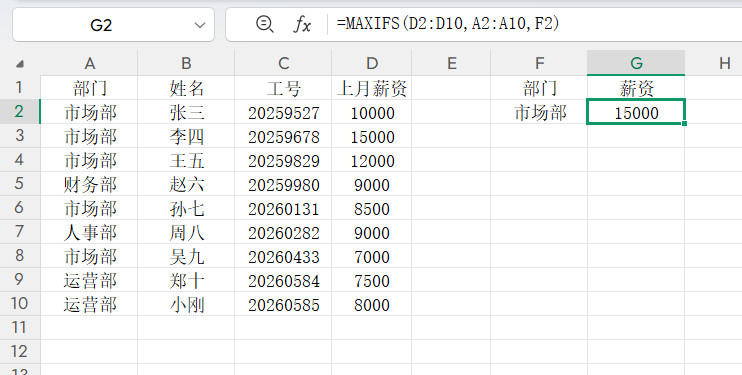
举个例子,你想看市场部的最高工资是多少。传统做法可能需要用MAX和IF组合,还得按Ctrl+Shift+Enter。
现在,一个MAXIFS公式就搞定了:=MAXIFS(D2:D10,A2:A10,F2)
这就是按条件计算最高值的便捷之处,需要增加条件,直接往后补充即可。
二、MINIFS按条件查找最小值
MINIFS和MAXIFS语法参数一模一样:
=MINIFS(最小值所在区域, 条件区域1, 条件1, [条件区域2, 条件2], ...)
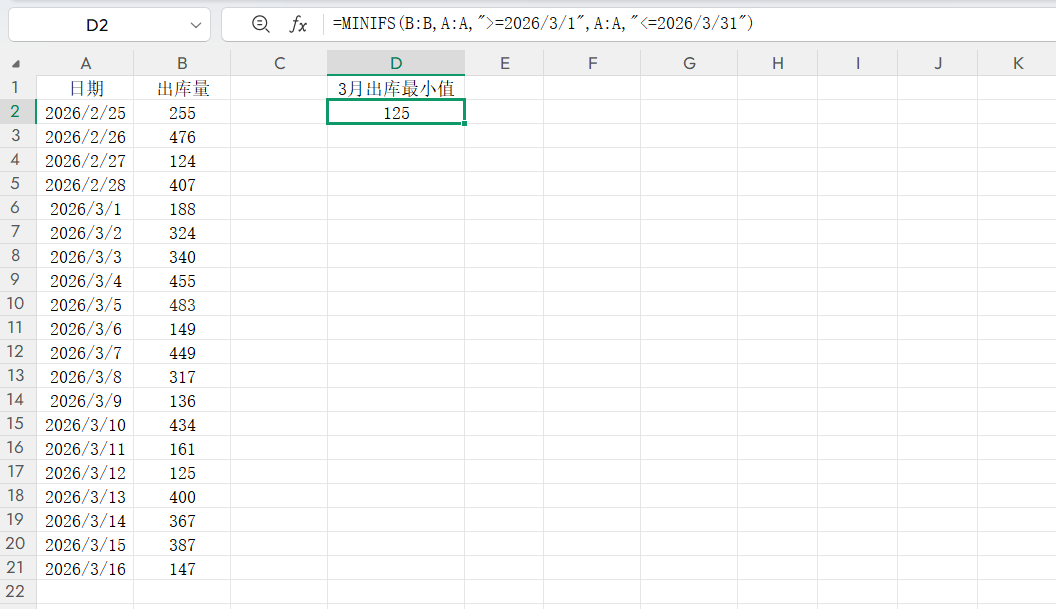
实战场景:领导让你统计“3月份,哪一天的出库量最低”。用MINIFS就能直接按条件计算出这个最小值。
公式可以写成:=MINIFS(B:B,A:A,">=2026/3/1",A:A,"<=2026/3/31")。虽然暂时没法直接用MONTH函数,但这样用日期范围作为条件,逻辑同样清晰易懂,比手动筛选再找最小值快得多。
MAXIFS和MINIFS函数把复杂的按条件计算最值的过程变得简单。无论是HR算薪酬、销售看业绩,还是库管查数据,它们都能帮你快速锁定关键数字。


评论 (0)